توجه❗

توجه❗

سلام به همه شما بازدید کنندگان محترم...

توجه کنید که وبلاگ امکان برقراری ارتباط با تک تک شما عزیزان رو نداره و بنده قادر نیستم به سوالات شما پاسخ بدم بنابراین لطفا در قسمت نظرات وبلاگ فقط نظرات و پیشنهادات خودتان را برایم بگذارید و سوالات خود را در ایمیل بنده بپرسید.

آدرس ایمیل در بخش پروفایل قرار داده شده ولی بنده در این پست دوباره آدرس ایمیل را در پایین قرار می دم👇🏻


🌐ایمیل:

meliit1030@gmail.com

" سپاس، ملیکا شیری "

Swish Max

Swish Max

با نگاهی در صفحات چند رسانه ای و اجزاء تشکیل دهنده آنها، ورودی نرم افزارها و صفحات وب و تبلیغات به کار رفته در آنها، مشاهده خواهید کرد که پویا نمایی ها و جلوه های به کار رفته در آنها یکی از عوامل کلیدی در جذب مخاطب است. اگرچه در ساخت این صفحات از نرم افزارهای مختلفی استفاده می شود اما یکی از نرم افزارهایی که در ساخت این پروژه ها کمک میکند، نرم افزار   Swish Max  است.


از مهمترین کاربردهای نرم افزار Swish میتوان به موارد زیر اشاره کرد:

الف) ساخت اجزاء آموزشی ساخت پویانمایی های مورد استفاد (Webisode)

ب) ساخت ورودی نرم افزارها و وبسایت ها (Intro)

ج) مجموعه سازی(Collection)  و تولید محتوای الکترونیکی

د) ساخت پوسته متحرک نرم افزارها

ط) ساخت گرافیک متحرک (graphic Motion)


این نرم افزار علاوه بر منوی دستورات، به دلیل ماهیت پویا نمایی خود از یک Timeline برای مدیریت اشیاء پروژه، جعبه ابزار برای انجام عملیات ترسیمی، پرده نمایش(Stage)  و تعدادی پنل برای انجام تنظیمات، تشکیل شده است.

اگرچه نرم افزار Swish مانند بسیاری از نرم افزارهای ساخت پویانمایی بر مبنای خط زمان (Timeline) محتویات پروژه را سازماندهی میکند ولی مهم ترین ویژگی آن در مقایسه با نرم افزارهای مشابه سادگی کار با نرم افزار و جلوه محوری آن است به طوری که کاربر میتواند با جلوه های آماده و قابل تغییر نرم افزار، متحرک سازی موردنظر خود را در مدت زمان بسیار کوتاهی ایجاد نماید.


به منوی File رفته و گزینه New را اجرا کنید. به پویا نمایی ایجاد شده در Swish اصطلاح Movie گفته میشود. Movie به مجموعه ای از صحنه های مرتبط به هم گفته میشود که به هر صحنه یک Scene میگوییم. هر صحنه نیز از تعدادی قاب (Frame) تشکیل شده است. تعداد فریم ها در یک ثانیه (Rate Frame)  سرعت پخش پویا نمایی را تعیین میکند.

در نرم افزار Swish برای درج تصویر کافی است به منوی Insert رفته و با استفاده از گزینه Import Image تصویر مورد نظر را در پروژه قرار دهید.

برای برش تصویر در Swish می توانید از ابزار Knife در جعبه ابزار برنامه استفاده کنید.

برای تبدیل اشیاء به گروه، بعد از انتخاب آنها در پنل Outline بر روی آنها راست کلیک کرده و از زیر منوی Grouping  گزینه Group As Group  را انتخاب کنید سپس در پنل Properties نام گروه را تغییر دهید.


Timeline به عنوان خط تدوین یک پروژه پویا نمایی وظیفه مدیریت زمان و نمایش اشیاء در صفحه را به عهده دارد و یکی از مهم ترین پنجره های مورد استفاده در نرم افزارهای پویانمایی است.

جلوه ها در Swish به گروه های مختلفی تقسیم میشوند که هریک از آنها قابلیت متحرک سازی خاصی را دارا هستند. به عنوان مثال گروه جلوه های Slide ،قابلیت ورود و خروج اشیاء از صفحه را بر عهده دارد.

در پنجره Outline ،بر روی نام گروه Flag راست کلیک کرده سپس از منوی باز شده و زیر منوی Convert گزینه Convert to Movie Clip را اجرا کنید. یکی از اشیای بسیار کاربردی در ساخت پویا نمایی ها، Movie Clip  ها هستند. مهم ترین کاربرد این اشیاء، تبدیل عناصر زیر مجموعه خود به یک شی مستقل است به طوری که توسط آنها میتوان به مجموعه ای از عناصر، جلوه های مختلفی اعمال کرد و روند اجرای آنها را مستقل از پویا نمایی اصلی مدیریت کرد. وقتی بخواهیم بیش از یک جلوه را به شی مورد نظر اعمال کنیم یکی از روش ها استفاده از شی Movie Clip  است.

فریم کلیدی (Key frame) فریمی است که تمامی مشخصات شی اعم از موقعیت مکانی، اندازه، زاویه، رنگ و غیره را در خود نگهداری کرده و با تغییر این پارامترها، حرکت یا پویا نمایی مورد نظر ایجاد خواهد شد. در ساخت پویا نمایی ها از تغییر مقدار فریم های کلیدی برای متحرک سازی استفاده میشود.

لایه ها صفحات مجزا و مستقلی هستند که از آنها برای سازماندهی اشیاء در یک پروژه استفاده میشود. هرلایه مانند یک صفحه شفاف عمل میکند به طوری که مجموعه ای از این صفحات بر روی هم، ترکیب بندی نهایی صفحه را ایجاد خواهد کرد. از ویژگی های مهم لایه ها قابلیت انجام عملیات به صورت مستقل بر روی هر یک از آنهاست.

دکمه ها یکی از مهم ترین عناصر تعاملی در پروژه های مختلف نرم افزاری هستند. در این کارگاه قصد داریم دکمه های پوسته گرافیکی را بسازیم. به دکمه ای که دارای جلوه های حرکتی باشد، دکمه متحرک میگوییم. دکمه های به کار رفته در پوسته گرافیکی متحرک هستند.

برای فعال کردن حالت های دکمه، بعد از انتخاب دکمه در پنل Properties گزینه های Has separate over state ، Has separate down state ، Has separate hit state را انتخاب کنید.


یکی از ویژگی های نرم افزار Swish تنوع قالب های خروجی برای وب و چند رسانه ای است. این قالب ها که اکثرا حجم کمی بوده و در پروژه های مختلف قابل استفاده هستند در منوی File و زیر منوی Export قرار دارند و عبارت اند از:

Swf : این قالب کم حجم برای استفاده در وب طراحی شده و برای پخش آن نیاز به نرم افزار Flash Player محتوای پرونده Swf می تواند شامل ویدیو ها و وکتور هایی بر پایه پویانمایی و صدا باشد که برای استفاده کارآمد در وب و چند رسانه ای ایجاد می شوند.

Html+Swf : در این خروجی علاوه بر قالب Swf ، قالب Html پروژه مورد نظر نیز برای استفاده در صفحات وب تولید خواهد شد.

Exe : این خروجی یک قالب اجرایی و مستقل از نرم افزار است که در هر کامپیوتری با سیستم عامل ویندوز بدون نیاز به نرم افزار خاصی قابل اجراست.

Avi : قالب ویدیویی و به عبارتی قالب صوتی و تصویری نرم افزار Swish است که از آن علاوه بر استفاده در چند رسانه ای، میتوان در پروژه های مختلف فیلم نیز استفاده کرد.

Gif animation : یک قالب تصویری متحرک است که شامل تعدادی تصویر یا فریم است که به ترتیب خاصی نمایش داده میشوند. در قالب های Gif  از روش فشرده سازی برای ذخیره اطلاعات استفاده میشود. به همین دلیل دارای حجم پایینی هستند.

Png : یک قالب تصویری کم حجم است. روش فشرده سازی Png از فشرده سازی gif پیشرفته تر است. پرونده های Png  حدود 10 تا 30 درصد نسبت به پرونده های gif حجم کمتری اشغال میکنند.

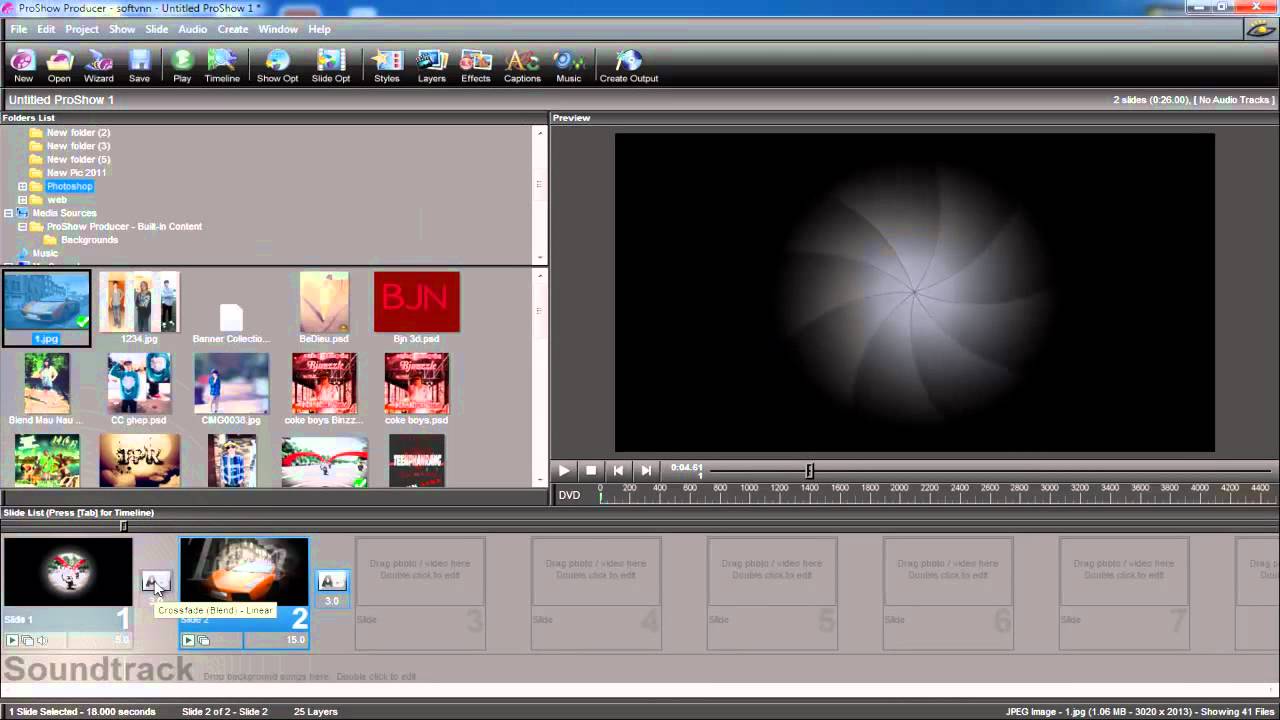
Proshow Gold

Proshow Gold

ProShow Gold در مجموعه نرم افزارهای ساخت کلیپ قرار میگیرد که با استفاده از آن میتوان آلبوم های تصویری الکترونیکی، کلیپ های صوتی و تصویری ساخت و آنها را ویرایش کرد.


کار با نرم افزار Proshoew Gold :


برای کار با این نرم افزار پس از نصب نرم افزار وارد آن می شویم و آن را اجرا می کنیم.

در مرحله اول یک پروژه خالی ایجاد کنید. در کادر New Slide Show گزینه Blank Show را انتخاب کرده سپس عنوان پروژه و نسبت تصویری کلیپ ساخته شده، که میتواند به صورت استاندارد و یا بر اساس صفحه نمایش های پهن امروزی باشد را مشخص کرده و بر روی دکمه Create کلیک کنید.

در پنجره اصلی نرم افزار بر روی گزینه Slide List کلیک کنید تا سازماندهی پروژه بر اساس اسلایدها قرار گیرد.

برای نوشتن روی اسلاید ها از نـوار ابـزار بـرنامـه بـر روی گـزینه Add Title کلیک کـرده سپس در پنجره بـاز شده در بخش Caption Text Selected  متن مربوط را قرار دهید.

برای قرار دادن تصویر در اسلاید ها در Folder List به پوشه تصاویر رفته سپس تصاویر مورد نظر را طبق سناریو به بخش Slide List منتقل کنید.

برای اعمال جلوه روی اسلاید ها بر روی اسلاید راست کلیک کرده سپس گزینه Apply Slide Style را اجرا کنید سپس در پنجره باز شده جلوه مورد نظر را انتخاب و بر روی دکمه Apply to Slide و Done کلیک کنید.

در ProShow دو نوع جلوه وجود دارد، جلوه های اعمال شده بر روی اسلاید یا تصویر مورد نظر که از بخش Slide Style انجام میگیرد و جلوه های بین کلیپی یا جلوه گذار که از قسمت Transition قابل دسترسی هستند. با کلیک بر روی آیکن Transition بین دو اسلاید نیز امکان تغییر جلوه گذار اسلایدها فراهم میشود.

در پنجره Slide Options به بخش Background + Sound در گوشه سمت چپ و پایین پنجره رفته و بر روی Slide Sound کلیک کنید. سپس به بخش Current Slide Sound در گوشه سمت راست و بالای صفحه رفته و بر روی دکمه Record کلیک کنید تا پنجره Record Sound  باز شود. در ادامه با کلیک بر روی دکمه Record و با اطمینان از اینکه میکروفن به سیستم شما متصل است شروع به ضبط گفتار کنید. با کلیک بر روی دکمه stop به ضبط صدا خاتمه دهید. روی دکمه Ok در پنجره Slide Options کلیک کنید تا صدا به اسلاید انتخابی اضافه شود.

زمان نمایش هر اسلاید به طور پیش فرض 3 ثانیه است. در صورتی که صدای ضبط شده بیشتر از این زمان است و نمی خواهید این صدا روی اسلاید های بعدی هم پخش شود، مدت زمان نمایش اسلاید را بیشتر کنید. برای این کار روی عدد پایین اسلاید دو بار کلیک کرده و آن را به مقدار دلخواه تغییر دهید.


ویرایش صدای زمینه در کلیپ

به طور کلی در اغلب نرم افزارهای کلیپ ساز که دارای Timeline هستند علاوه بر اختصاص حداقل یک شیار در نظر گرفته میشود که موسیقی زمینه و صدای مربوط به اسلاید را برای تصویر، یک شیار صوتی نیز معمولا میتوان در این قسمت مدیریت و کنترل کرد. به این شیار در نرم افزار ProShow  اصطلاح Soundtrack گفته میشود. تمام تنظیمات صدای پروژه در این شیار صورت میگیرد.


نکته: گاهی اوقات لازم است به جای اینکه به صورت تکی بر روی اسلایدها تنظیمات جداگانه انجام دهید، تنظیمات را به صورت یکجا بر روی کل اسلایدهای پروژه اعمال کنید. برای این منظور بر روی آیکن Show Options در نوار ابزار کلیک کرده و تنظیمات مورد نظر را انجام دهید.


در صورتی که بخواهید خروجی را در لوح فشرده ایجاد کنید با گزینه Set Thumbnail میتوانید یکی از اسلایدها را به عنوان تصویر مورد استفاده در منو در خروجی های مربوط به لوح فشرده تعیین کنید. با انتخاب گزینه Show TV Safe Zone In Previews یک محدوده مطمئن راهنما در اسلاید به صورت هاشور نمایش داده خواهد شد به طوری که در این حالت تدوینگر میتواند با چیدن اشیاء در این محدوده، مطمئن شود در خروجی نهایی نیز به طور صحیح اسلاید نمایش داده شده و از حذف بخش هایی از محتویات اسلاید جلوگیری میشود.

Snagit

Snagit

مفاهیم پایه در چند رسانه ای

رسانه Media  :Media جمع کلمه Medium است. رسانه واسط بین فرستنده و گیرنده و حامل پیام است. تمامی ابزارها و امکاناتی که میتوانند باعث برقراری این ارتباط گردند رسانه محسوب می شوند. از انواع مختلف رسانه ها می توان به روزنامه، تلویزیون، رادیو و ... اشاره کرد.

چند رسانه ای Multimedia : رسانه ای است که در شکل گیری آن از انواع مختلف عناصر رسانه ای مانند متن، صدا، تصویر، فیلم و پویا نمایی، برای ارائه موضوع مورد نظر استفاده شده است.

روند نما Flowchart : یک نمای تصویری از فرایند اجرایی نرم افزار و به عبارتی نقشه طراحی یک پروژه است که تیم طراح را در تولید چند رسانه ای کمک میکند. برای نمایش ارتباط بین صفحات و مسیرهای مختلفی که کاربر در هنگام تعامل با نرم افزار چند رسانه ای طی میکند می توان از روندنما استفاده کرد.

سناریو Scenario :  سناریو یک زبان تصویری است که به عنوان یک دستور کار عمل کرده و توسط آن عناصر موجود در یک پروژه، ترتیب قرارگیری آنها بر روی صفحه و عملیات انجام شده بر روی آنها به صورت متنی و تصویری در اختیار مخاطب قرار میگیرد.

ورودی Intro :  صفحه شروع نرم افزار که  معمولا برای نمایش عنوان، ایجاد جذابیت و معرفی محصول ایجاد شده و و در ادامه به صفحه اصلی نرم افزار چند رسانه ای متصل میشود. برای جلوگیری از تکرار مجدد Intro و اجراهای بعدی نرم افزار معمولا از یک دکمه ورود یا صرف نظر بر روی این صفحه استفاده میشود.


تهیه یک تصویر آموزشی:

تصاویر مورد نیاز پروژه جمع آوری و یا ایجاد میشوند، سپس عکس خام در فرایند تولید یک چند رسانه ای معمولا توجه به اهداف چند رسانه ای مورد نظر ویرایش میشود و تغییر مییابد تا مناسب استفاده در محتوای مورد نظر گردد. مهمترین این تغییرات عبارت اند از:

الف)  برش زدن قسمتهای اضافی تصویر

ب) اضافه کردن متن راهنما به تصویر

ج) برجسته سازی نواحی مهم

 د) تغییر نور، رنگ و وضوح تصویر در صورت نیاز

ط) تغییر اندازه و جهت تصویر در صورت نیاز


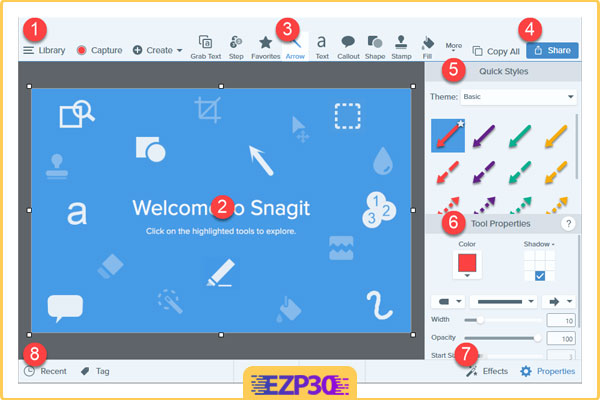
نرم افزار Snsgit  نرم افزاری برای ضبط، عکسبرداری و ویرایش است که به شما کمک می کند عکس ها و فیلم هایی که به این نرم افزار از میزکار  رابانه خود می گیرید را ویرایش کنید و روی آن ها کار کنید. با این نرم افزار می توانید از صفحات وب به طور کامل عکس بگیرید. از دیگر امکانات این نرم افزار توانایی ذخیره با فرمت های pdf، mht و swf و... را دارد.


کار با نرم افزار Snagit


نرم افزار Snagit را برای گرفتن عکس از صفحه نمایش باز کنید. در پنجره اصلی نرمافزار بخش های مختلفی مانند حالت های گرفتن عکس و فیلم از صفحه نمایش، تنظیم محدوده ها، جلوه ها، محل ذخیره سازی و تنظیمات اختیاری نرم افزار وجود دارد که در ادامه به بررسی آنها میپردازیم.

از ابزارهای موجود در ویرایشگر Snagit برای اضافه کردن کادر رنگی و متن راهنما به تصویر استفاده کنید. از نوار ابزار برنامه و از بخش Shape میتوان کادرهای رنگی توخالی و توپر به شکل اضافه کرد و با استفاده از ابزار Text نیز امکان تایپ متون فراهم میشود. با ابزار Line نیز میتوانید خطوط مورد نظر خود را از کادر به سمت متن راهنما ترسیم کنید.

برای استفاده از ابزار Line و سایر ابزارهایی که در نوار ابزار مشاهده نمی شوند کافی است به بخش More رفته و ابزار مورد نظر را انتخاب کنید.


نکته: این تصاویر که بیشتر در مطالب آموزشی کاربرد دارند برای هدایت چشم بیننده به یک ناحیه خاص از صفحه ایجاد می شوند و در آنها از تکنیک ناحیه تمرکز (Area Focus) استفاده شده است.

Laser Work

Laser Work

در قسمت قبل با طراحی آشنا شدید و حالا قادر به کشیدن طرح های متفاوتی هستید . در این قسمت قصد داریم با برنامه لیزر کار کنیم و طراحی هایی را که در ایلاستریتور کشیدیم را روی پارچه، چوب و.. پیاده کنیم.

برای نمونه به تصویر زیر نگاه کنید. در این تصویر طراحی را می بینید که بعد از طراحی یا استفاده از دستگاه برش زنی لیزر روی پارچه پیاده شده اند.


ما در این آموزش برای کار با دستگاه لیزر از یکی از مراکز خدمات طراحی و برش لیزر کمک گرفتیم.

این مرکز تولیدی شیری می باشد که در قسمت پیوند های وبلاگ نیز می توانید نمونه ای از کار های این مرکز را مشاهده کنید.


شروع کار با نرم افزار Laser Work :

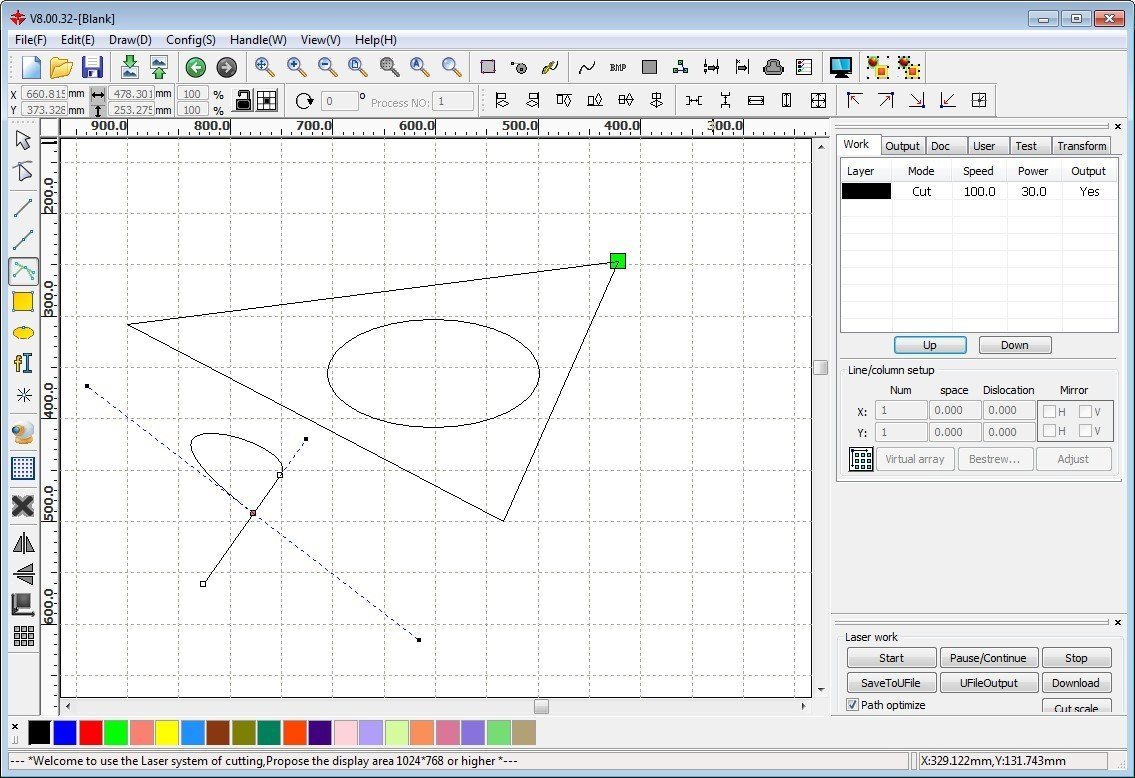
برای کار با نرم افزار برنامه آن را روی سیستم نصب می کنیم. بعد از نصب آیکون نرم افزار دستگاه لیزر بر روی دسکتاپ شما ظاهر می‌شود و شما با کلیک کردن روی آن می‌توانید محیط نرم‌افزار را طبق تصویر زیر مشاهده نمایید:


تمامی قسمت های نوار ابزار تقریبا مانند نرم افزار کورل می باشد، بنابراین کسانی که با نرم افزار طراحی کورل کار کرده باشند کار کردن با این نرم افزار برایشان  بسیار راحت است.

همان طور که می بینید این نرم افزار نیز در قسمت راست دارای پنجره های کوچک پنل و پالت است.

برای این که طرح های کشیده شده در مرکز صفحه طراحی قرار بگیرند با کمک ماوس و درگ و دراپ طرح را انتخاب کرده و با استفاده از ابزار Center Page طرح را به مرکز میز کار انتقال می دهیم. نرم افزار لیزر این قابلیت را نیز دارا می باشد که خود طرح را به مرکز صفحه انتقال دهد.


نکته: اصلا مهم نیست که طرح دستگاه لیزر شما در کجای میز کار قرار دارد، چون زمانی که شما طرح  خود را لود می کنید، می توانید تایید کنید که حکاکی یا برش از کجا شروع شود.


برای نوشتن متن در این نرم افزار همانند نرم افزار های دیگر از ابزار Text استفاده می کنیم.

حال می بینیم که تمامی لایه های طرح دستگاه لیزر ما به یک رنگ می باشند و Mode  همه آن ها روی حالتCut  قرار دارد. برای تغییر دادن آن ها ابتدا باید با ابزار Select، قسمت های مختلف را در حالت انتخاب قرار داده و رنگ مورد نظر خود را انتخاب کنیم تا رنگ آن محدوده تغییر کند.


تعیین اولویت برای برش:

اکنون نوبت به تعیین اولویت ها می باشد که برای برش و حکاکی باید تعیین کنیم و سرعت حکاکی را مشخص نماییم. در قسمت لایه ها یا همان Layer، قسمت هایی که برای حکاکی در نظر گرفته ایم را اول قرار می دهیم، سپس قسمت خط انداز را در اولویت دوم و در نهایت لایه دیگر که برای برش در نظر گرفته ایم را قرار می دهیم.

روی لایه اول دو بار کلیک می کنیم تا پنجره ای باز شود. در این قسمت گزینه اول جهت انتخاب رنگ است و گزینه دوم برای این است که آیا در خروجی اجرا شود یا نه. که این قسمت را باید Yes قرار بدهید.

در قسمت Speed، شما باید سرعت حکاکی را مشخص نمایید. این مقدار بین ۱۰۰ تا ۵۰۰ قابل تنظیم است که آن را نسبت به دستگاه لیزر خود باید قرار دهید. گزینه بعدی که باید تنظیم کنید Processing Mode  است، که آن را باید روی گزینه Scan  تنظیم نمایید.

در قسمت بعدی باید حداقل و حداکثر توان را تنظیم کنید. در قسمت Scan Mode گزینه حکاکی را باید تنظیم کنیم که در انتخاب شما در دو محور عمودی و افقی قابل انتخاب است. گزینه X-swing  برش شما را در محور  x ها انجام می دهد و خط هایی که به سمت پایین می آید نیز در قسمت Interval  به میلی متر قابل تنظیم است. سعی کنید میانگین Interval  را روی ۰٫۱ میلی متر بگذارید.

اما در صورتی که تمایل دارید متنی را به صورت عمودی حکاکی کنید، تنظیمات را روی Y-swing  قرار دهید. ولی معمولا استهلاک روی این محور بسیار زیاد است، به همین خاطر بیشتر از همان محور  X ها استفاده می کنند.

حال نوبت تنظیمات لایه خط انداز است؛ لذا روی آن دو بار کلیک کرده تا صفحه ای مثل همان صفحه قبل باز شود:

در این قسمت برای خط انداختن، سرعت را روی ۱۰۰ تنظیم می کنیم و Processing Mode  را روی Cut  قرار می دهیم. توان مناسب برای دستگاه های لیزر شرکت روتک ۲۰ است، اما به دلیل اینکه هد دستگاه زمانی که به لبه های کار می رسد، لبه ها را بیشتر می سوزاند؛ لذا حداقل توان را ۳ درصد کمتر از حداکثر توان قرار می دهیم. قسمت Through power  هم که میزان توان استارت را مشخص می کند.

در نهایت گزینه سوم را انتخاب می کنیم که برای برشکاری دور در نظر گرفته شده است. سرعت ۳۰ اصولا برای این قسمت مناسب است. توان را نیز ۶۰ در نظر می گیریم اما به علت احتمال بوجود آمدن مشکلی که ذکر کردیم، حداقل توان را ۳ تا ۵ درصد کمتر قرار می دهیم. Processing Mode  را نیز روی Cut  می گذاریم. اکنون ۳ تا از لایه ها تنظیم شده است و با زدن دکمه OK  تمام آن ها ذخیره می شود.

با توجه به مطالب بالا تنظیمات را به صورت زیر در نظر می گیریم :

الف) حکاکی با سرعت ۳۰۰ و توان ۳۰

ب) برش خط انداختن با سرعت ۱۰۰ و توان ۲۰

ج) برش دوربری با سرعت ۳۰ و توان ۶۰


برای ارسال فایل برای برش و آماده سازی می توانید به ۳ روش زیر عمل کنید:

الف) در قسمت laser work به صورت مستقیم روی دکمه start کلیک کنید تا مستقیما روی دستگاه اجرا شود.

ب) گزینه download را بزنید تا بر روی مین برد دستگاه لیزر ذخیره شود.

ج) می توانید savetoufile را بزنید. از شما آدرسی می خواهد که بر روی کامپیوتر خود آن را ذخیره نمایید. در این صورت باید مسیری برای آن انتخاب کنید و با پسوند .rld آن را ذخیره نمایید و سپس از طریق فلش مموری آن را به دستگاه انتقال دهید.


نکته: نرم افزار Laser Work برای ذخیره اسناد خود از پسوند .rld استفاده میکند.


نکته: نرم افزار های دیگری برای دستگاه لیزر وجود دارند که بسته به نوع دستگاه برنامه ها متفاوت هستند.


مانیتور کردن

یکی از گزینه های مهم برای این که شما طرح خودتان را قبل از برش ببینید، مانیتور کردن است. تا در صورت نیاز به هر گونه تغییری، قبل از برش لیزری تغییرات اعمال شود. در قسمت مانیتورینگ شما حتی می توانید زمان لازم برای برش و تکمیل کار را هم مشاهده کنید و با کلیک کردن بر روی گزینه Simulation می توانید حرکت هد را ببینید.

البته اکثر افرادی که با دستگاه لیزر کار می کنند، طرح های لیزر خود را در نرم افزار Corel طراحی می کنند و سپس با import  کردن فایل های خود به نرم افزار دستگاه لیزر ،آن را برای برش و حکاکی آماده می کنند.

کار با نرم افزار Rd Works نیز شبیه به نرم افزار کورل می باشد و تقریبا تمام نوار ابزارهای آن ها مشابه یکدیگر است. بنابراین همان طور که گفته شد برای افرادی که به نرم افزار کورل تسلط دارند، کار کردن با این نرم افزار نیز کار راحتی خواهد بود.


برخی از ابزار های این نرم افزار:

ابزارSelect  : با استفاده از این طرح را انتخاب می کنیم.

ابزار Edit none : ابزار ویرایش طرح می باشد.

ابزار Delete : با استفاده از این ابزار طرح را به طور کامل حذف می کنیم.

ابزار Horz mirror : این ابزار برای دو طرفه کردن طرح می باشد. به حالت افقی (چپ و راست)

ابزار Vert mirror : این ابزار برای دو طرفه کردن طرح می باشد. به حالت عمودی (بالا و پایین)

ابزار Matix copy : با استفاده از این ابزار می توانیم از طرح مورد نظر خود به تعداد دلبخواه در صفحه خود داشته باشیم.

ابزار Center Data : با استفاده از این ابزار طرح را به مرکز صفحه می آوریم.

Adobe Illustrator

Adobe Illustrator

گرافیک چیست؟

گرافیک، هنر ارتباط تصویر با مخاطب است. این هنر با استفاده از نقطه، خط، شکل و رنگ در کوتاه ترین زمان بیشترین پیام را به مخاطب ميدهد. هنر گرافیک، هنری بسیار گسترده است و در تمام زوایای دید ما به چشم میخورد. از بسته بندی محصولات تا پوسترهای تبلیغاتی و از سربرگ و کارت ویزیت و فاکتور تا آرم و نشانه، از طراحی صحنه و لباس تا تیتراژ و جلوه های ویژه فیلم و از تبلیغات تجاری و تیزرهای تلویزیونی تا نقاشی های متحرک، همه و همه با گرافيك آميخته شده اند.


ارتباط گرافیک و نرم افزار:

در عصر حاضر از انواع نرم افزارها برای کارهای روزمره استفاده میشود که قسمتی از این نرم افزارها در اختیار طراحان گرافیک قرار گرفته است. همراه با رشد جمعیت و نوآوری های جدید در عرصه علم و صنعت، نیاز به تبلیغات، روز به روز افزایش یافته است و با وجود ظهور تکنولوژی و نرم افزارهای جدید گرافیکی، قابلیت های متعددی در این زمینه به وجود آمده است. امروزه طراحان گرافیک با استفاده از نرم افزارهای گرافیکی آثار خود را از طراحی تا چاپ به نتیجه مطلوب میرسانند. به طور کلی نرم افزارهای گرافیکی از دو خصوصیت برداری و نقش بیتی پیروی میکنند و شرکت های سازنده این نرم افزارها در پی رقابت با یکدیگر نرم افزارهایی با هر دو خصوصیت را به وجود آورده اند که طراحان باید با ویژگی هر یک از اینها آشنا شوند:

نقش بیتی:

تمامی عکس ها با هر فرمتی نقش بیتی هستند. خصوصیت مشترک این عکس ها در این است که از ترکیب یک سری اطلاعات پیکسل به پیکسل تهیه شده اند. داده ها در قالب بایت های اطلاعاتی شامل اطلاعاتی مثل رنگ و موقعیت پیکسل در چهارچوب عکس هستند. خروجی نرم افزارهای رایج گرافیکی مثل فتوشاپ همیشه پیکسلی هستند و با بزرگ کردن تصاویر عکس ها شفافیت خود را از دست میدهند و در کناره های تصویر، پدیده شکستگی در لبه ها اتفاق می افتد. حجم این پرونده ها بزرگ است و فضای بیشتری را اشغال میکنند. وقتی عکسی را اسکن میکنید پرونده حاصل فرمت نقش بیتی دارد. پیکسل را در تصاویر دیجیتالی، کوچکترین بخش تصویر میگویند و در مباحث مربوط به گرافیک نقطه را کوچکترین عنصر تشکیل دهندە تصویر میخوانند.

برداری:

در این فرمت تصاویر گرافیکی به صورت برداری تعریف میشوند به این معنی که نقطه با مختصات (X, Y) و خط با استفاده از دو نقطه تعریف میشود. همینطور اطلاعات مربوط به رنگ، ضخامت و ... هم به این اطلاعات ریاضی اضافه میشود. شما هر چه تصاویر را بزرگ کنید تصاویر پیکسل پیکسل نمیشوند چون با هر بزرگنمایی دوباره تصاویر با کمک اطلاعات ریاضی بازسازی میشوند و اگر محدودیت صفحه نمایش ها اجازه میداد این تصاویر تا بینهایت قابل بزرگنمایی بودند، زیرا به پیکسل ها وابسته نیستند.


نرم افزار Illustrator

یکی از نرم افزارهای قدرتمند که برای طراحی های برداری ارائه شده، Adobe Illustrator  است. حجم پایین و کیفیت بالا، مهمترین خصوصیت این نرم افزار گرافيكی برداری است.


کار با نرم افزار Illustrator


برنامه ایلاستریتور را اجرا کنید. تصویری که در هنگام اجرای برنامه مشاهده می کنید بسته به نسخه نرم افزار متفاوت خواهد بود. اندازه صفحه مورد نظر خود را وارد کنید و سپس روی Create New کلیک کنید.


نکته: در ایران واحد اندازه گیری (Unit) سندهای چاپی mm و cm انتخاب میشود. ولی واحد اندازه گیری سندهای وبی که برای صفحات اینترنتی و نمایشی مناسب هستند، بر اساس واحد pixel است.


در قسمت راست پنجره اصلی برنامه، به طور پیش فرض پنجره های کوچکی وجود دارند که بر روی سایر پنجره ها باز میشود. به این پنجره های کوچک پنل یا پالت میگویند. پنل ها برای مدیریت عملیات در حین انجام برنامه به کمک کاربر می آیند.

مسیرها به مجموعه ای از نقاط مرتبط به هم گفته میشود که هریک، قابلیت ویرایش و تغییر دارند. اين نقاط سبب انعطاف مسير شده و به طراح، اجازه تغيير شكل ميدهد. به اين نقاط Anchor points   یا نقاط لنگری گفته ميشود.

معمولا دو بخش در هر ترسیم مشاهده میشود.Fill  یا بخش پرکننده و Stroke یا خط دور. مسیر، خط دور قابل مشاهده یک شیء است. در بخــش پایین جعبه ابزار، دو مربع برای تنظیم رنگ Fill و Stroke قرار دارد. بر روی مربع دابل کلیک کرده ســپس از پنل باز شده رنگ دلخواه را انتخاب کنید.


ابزار Pen Tool

یکی از ابزارهای ترسیمی نرم افزار Pen Tool است که مهمترین کاربرد آن، ترسیم اشکال توسط مسیرها است.

روش ترسیم با این ابزار:

الف) در نقطه موردنظر بر روی صفحه کلیک کنید تا ابتدای مسیر ایجاد شود

ب) اگر در ادامه در نقطه 2 ،نیز کلیک کنید در این حالت، نرمافزار نقاط 1 و 2 را توسط یک پارهزخط به یکدیگر متصل میکند.


با انتخاب ابزار  Rectangle مستطیل و کلیک بر روی صفحه، پنلی باز میشود که میتوان با واردکردن اندازه طول و عرض، اندازه دلخواه فرم هندسی را ایجاد نمود.

بــرای چرخش یک فرم هندسـی بعد از انتخــاب آن فرم، ابزارRotate  را انتخاب کرده و کلیک کنید. ســپس در پنل بازشده، زاویه چرخش را وارد کنید.


ذخیره سند با قالب عمومی

 Encapsulated Post Script یک قالب عمومی است که اکثر طراحان هنگامی که میخواهند کار را برای چاپ آماده کنند و یا زمانی که میخواهند از طرح در InDesign و   QuarkXPressنرم افزارهای صفحه آرایی خروجی بگیرند، از آن استفاده میکنند.

به مسیر Save As > File بروید و EPS را به عنوانfile type  انتخاب کنید. زمانی که کلید Save را انتخاب کنید پنل تنظیمات EPS  باز خواهد شد.

بدون تغییر در تنظیمات پیش فرض، اطلاعات را Save کنید. شاید لازم باشد آن را در یک نسخه پایین تر Illustrator ذخیره کنید چون ممکن است فردی که میخواهد از آن استفاده کند هنگام باز کردن پرونده با مشکل مواجه شود.

Version : اگر میخواهید مطمئن باشید که خروجی شما با همه برنامه ها سازگار است 0.8 Illustrator را انتخاب کنید.

Format Preview : یک پیش نمایش سریع از طرح در هنگام وارد شدن به یک نرم افزار دیگر به شما نشان میدهد.

Fonts Embed : اگر میخواهید درخروجی EPS فونت های استفاده شده، در طرح قرار گیرد و هنگامی که فرد دیگری آن را باز میکند فونت ها در دسترس او باشد، این قسمت را فعال کنید.


مد رنگی :

در طبیعت تعدادی رنگ اصلی وجود دارد که از ترکیب آنها میتوان رنگ های جدیدی ایجاد کرد. رنگ های رنگین کمان در واقع ترکیبی از رنگ های مختلف هستند. انسان نیز همیشه از طبیعت برداشت کرده و همان الگوها را در تکنولوژی ها استفاده نموده است. اگر کمی با رنگ ها و سیستم های دیجیتال کار کرده باشید حتما متوجه شده اید که رنگها در صفحات وب و نمایشگرها با صفحات چاپ شده، اندکی متفاوتند و هر کدام دارای یک سری استاندارد و قالب بندی هستند. در این بخش برای شما تفاوت دو قالب اصلی رنگ بندی در رایانه به نام های RGB و CMYK را معرفی میکنیم:

CMYK : در این مد رنگی، رنگ ها از ترکیب چهار رنگ آبی فیروزه ای Cyan ، سرخابیMagenta  ، زردYellow ، سیاه Black به دست می آیند. از مد رنگی CMYK برای چاپ بر روی كاغذ استفاده میشود.

RGB : در این مد رنگی، رنگ ها با ترکیب سه رنگ قرمز Red ، سبز Green و آبی Blue به وجود می آیند. با تغییر دادن مقدار هریک از این سه رنگ، میتوان رنگ های بسیار زیادی به وجود آورد. این نوع مد رنگی بیشتر برای كارهای تلویزیونی و رنگ های استاندارد صفحه نمایش استفاده میشود این سیستم رنگ، دارای 16 میلیون رنگ است.


ابزار Shape Builder

با استفاده از ابزار Shape Builder  که قسمت های مشترک را جدا می کنیم که در بعضی از پروژه ها نیاز است.

برای جدا کردن قسمت مشترک، بعد از انتخاب ابزار، ماوس را بر فضای مشترک کلیک و درگ می کنیم. لازم است که هر دو ابزار فرم بیضی درحالت انتخاب باشند. هنگامی که تصویر به حالت انتخاب در آمد بر روی صفحه کلیک کرده، سپس بخش مشترک را با ابزار Selection انتخاب نموده و از صفحه کلید دکمه Delete را فشار دهید تا شکل جدا شده به دست آید.

برای رنگ کردن لوگو ابزار Selection را انتخاب کرده و روی شکلی که ترسیم کردید کلیک کنید تا انتخاب شود. بر روی Fill Color در جعبه ابزار کلیک کنید تا پنل نمونه رنگ ها آشکار شود. نمونه رنگ مشکی را انتخاب کنید.


نرم افزار ایلاستریتور دارای ویژگی Warp Options است که ما را قادر می سازد مسیری برای متن به کار ببریم و همان طور که در این آموزش یاد می گیرید، میتوانیم از آن مسیر برای منحنی کردن متن و اشکال استفاده کنیم. در بخش Style میتوان با استفاده از حالت های موجود، تغییراتی بر روی شکل ایجادکرد.


در این مرحله، یاد میگیرید که چگونه کار هنری یا طرح خود را تبدیل به فرمت JPG کنید تا بتوانید در وب سایت ها یا چاپ کردن از آن استفاده کنید. وقتی قصد دارید پرونده خود را به JPG تبدیل کنید گاهی ممکن است متوجه فضاهای اضافی شوید که در اطراف تصویر قرار دارند. دلیل آن وجود تصاویر پنهان شده در زیر ماسک است. برای حل این مشکل، لازم است تا یک Crop Area مشخص کنید تا برای Illustrator تعریف کنید که به جای خروجی گرفتن از همه قسمت های تصویر، فقط از فضاهای مشخص شده خروجی بگیرد. با کشیدن یک کادر در اطراف تصویری که میخواهید خروجی گرفته شود، آن را مشخص کنید. کادر را انتخاب کرده و به مسیر Object/Artboardes /Fit to Selected Art بروید.

سپس به مسیر File> Export رفته و در قسمت File type گزینه JPEG را انتخاب کنید و دکمه Save را بزنید. پنجره تنظیمات JPEG ظاهرخواهد شد، بسته به اینکه تصویر را برای وبسایت ذخیره میکنید یا برای چاپ، ممکن است لازم باشد تنظیمات و تغییرات اعمال کنید.

ذخیره کردن تصویر برای وب سایت یا نمایش روی صفحه نمایشگر

کیفیت : بین 6 تا 8 .

درجه وضوح :  برای نمایش و وبسایت ها که نیاز به حجم کم و سرعت بالا است از عدد72یا 96 استفاده میشود.

ذخیره کردن تصویر برای چاپ

کیفیت: روی 12 تنظیم شود .

درجه وضوح: روی High قرار بگیرد.


نکته: برای چاپ نیاز است کاربر سند را با بهترین کیفیت و حجم ذخیره کند که عدد300  پیشنهاد میشود.


در بخش Axis با فعال کردن جهت های افقی و عمودی، تصویر تغییر موقعیت میدهد. در قسمت Angle هم میتوانید زاویه چرخش را تنظیم کنید. همزمان با تغییر دادن موقعیت شکل گزینه Copy را انتخاب کنید در این حالت از تصویر انتخاب شده کپی گرفته میشود.

با استفاده از ابزار انتخاب Selection هر دو شکل را انتخاب کرده و با کلید میانبر Ctrl + G  شکل را گروه کنید.

Microsoft Publisher

Microsoft Publisher

نشر رومیزی ( Desktop Publisher ) :

ورود  رایانه به عصر نشر منجر به تولد نشر رومیزی شد که امروزه حرف اول را در این صنعت می زند. نشر رومیزی، اصطلاحی است که با استفاده از رایانه برای تهیه اسنادی متشکل از متن و عناصر گرافیکی اشاره دارد. این اسناد علاوه بر امکان درج متن و عناصر گرافیکی مختلف و ویرایش آنها، می توانند دارای امکانات دیگری مانند غلط یابی، صفحه آرایی، تصحیح خودکار و... باشند.


نرم افزار Microsoft Publisher :

این نرم افزار یک نرم افزار نشر رومیزی است که امکان ایجاد یک نشر حرفه ای و با کیفیت را در انواع گوناگون فراهم ساخته است. این برنامه با ایجاد نشر های حرفه ای قابل چاپ، زمان و قیمت آن را کاهش می دهد. شما با این نرم افزار می توانید نشر های رنگی با کیفیت مانند خبرنامه، آگهی های کوچک، بروشور، کارت پستال و... را ایجاد کنید.


کار با Microsoft Publisher :


برای اجرای این برنامه از منوی شروع روی آیکن این برنامه کلیک کنید. برای ایجاد پروژه جدید نوع پرونده خالی را انتخاب کنید. در پنجره باز شده انواع پرونده های پیش ساخته را مشاهده می کنید. پس از کلیک روی هرکدام از پرونده ها ناحیه اصلی کار با نرم افزار را مشاهده می کنید.


نکته: پسوند ذخیره سازی پرونده های نشر رومیزی می تواند PDF و یا XPS باشد.


زمانی که نرم افزار پابلیشر را اجرا می کنید فهرستی از نشر هایی که اخیرا بازکرده اید در بخش Recent مشاهده می شود.

برای اینکه در زمان طراحی در ناحیه قابل چاپ قرار گرفته و محل دقیق قرار گرفتن  اشیا را مشخص کنید ابزارهای راهنما Guides را به صفحه خود اضافه کنید.


Touch/ Mouse mode :

امکانی است که با افزایش استفاده از رایانه های لمسی، تبلت ها و گوشی های هوشمند از نسخه 2013 به نرم افزار افزوده شده است. با فعال سازی این نما اندازه دکمه ها در ناحیه ی ریبون و نوار ابزار دسترسی سریع بزرگ تر شده فاصله آنها نیز افزایش می یابد تا کاربر در دستگاه های لمسی راحت تر به آنها دسترسی داشته باشد. برای نمایش و فعال سازی آن روی فلش انتهای سمت راست نوار ابزار دسترسی سریع کلیک کنید و از فهرست فرمان ها پر کاربرد Touch/Mouse mode را انتخاب کنید تا دکمه آن به نوار ابزار دسترسی سریع اضافه شود . با انتخاب Mouse Mode اندازه و فاصله ها به حالت پیش فرض باز می گردد.


Buildings Blocks

برای ایجاد استفاده مکرر از موضوعات تعریف شده به کار می رود.  به عنوان مثال با طراحی یک طرح و ذخیره سازی آن در گروه های دسته بندی شده می توان بارها از آن در صفحه های مختلف یا پرونده های جدید نشر استفاده کرد. میخواهیم یک حاشیه در صفحه اول طراحی کرده و در صفحات دوم و سوم هم از آن حاشیه استفاده کرد.


ویژگی Pack and Go :

با استفاده از ویژگی Pack and Go  می توانید بسته نشر ایجاد کنید. با استفاده از Pack and Go تصاویر، قلم ها و همه جزئیات پرونده نشر در یک بسته به صورت یکجا فشرده شده برای ارسال به چابگر تجاری یا رایانه دیگر مورد استفاده قرار می گیرد.


به اشتراک گذاری پرونده های نشر

روش های مختلفی برای به اشتراک گذاری پرونده های نشر یا ایده در پابلیشر وجود دارد . برای انتشار ایده از طریق رایانامه گزینه Share را در نمای BackStage از برگه File انتخاب کنید. دکمه ایمیل را از فهرست Share انتخاب کنید. از Email Preview برای پیش نمایش نشر در محیط وب استفاده کنید.


 متنی که در بالا خواندید آموزش اولیه و ساده برای شروع کار با برنامه کاربردی مایکروسافت پابلیشر می باشد. برای آموزش کامل این نرم افزار لطفا در قسمت نظرات و یا به آدرس ایمیل بنده که در قسمت پروفایل نوشته شده درخواست خودتان را ارسال فرمایید.

- شما می توانید در بخش پیوند های وبلاگ از آموزش این نرم افزار نیز بهره مند شوید.

Microsoft Access

Microsoft Access

پایگاه داده

پایگاه داده پایگاه داده یکی از انواع دستگاههای ذخیره و بازیابی اطلاعات  (Retrieval and Storage Information)است و به کاربر امکان می دهد تا داده ها و اطلاعات خود را به صورت سازماندهی شده ذخیره کرده، با سرعت بیشتری به اطلاعات دسترسی داشته و بتواند آنها را مدیریت و پردازش کند. از ویژگی های پایگاه داده میتوان به طراحی یکپارچه و مدیریت متمرکز آن اشاره کرد که باعث جلوگیری از تکرار در ذخیره سازی (افزونگی) داده ها خواهد شد و درنتیجه از حافظه استفاده بهتری صورت می گیرد. با پیشرفت هایی که در حوزه شبکه های رایانه رخ داده است، پایگاه داده میتواند توسط چند کاربر به طور همزمان مورد استفاده قرار گیرد.


سیستم مدیریت پایگاه داده:

سیستم مدیریت پایگاه داده (System Management Database) برنام های است که عمل ذخیره سازی، بازیابی، امنیت و به طور کل ارتباط با پایگاه داده را کنترل میکند. کاربران درخواست خود را به این نرم افزار ارسال می کنند و از طریق آن با پایگاه داده ارتباط برقرار می کنند. درواقع سیستم مدیریت پایگاه داده واسط بین پایگاه داده و کاربران و نرم افزارها است.


اکسس یکی از نرم افزارهای مدیریت پایگاه داده رابطه ای است که به وسیله شرکت Microsoft دربسته نرم افزاریOffice  گنجانده شده است. داده ها در Access به وسیله جدول هایی نگهداری می شوند که داده های آنها به هم مرتبط هستند. برای مثال جدول مشتری میتواند به داده های جدول سفارش ها مرتبط باشد. Access رابطه بین جدول های مرتبط را ایجاد و حفظ کرده، درنتیجه میتوان به راحتی داده های یک مشتری و تمامی سفارش های او را بازیابی کرد.


در Access هر جدول نماد یک موجودیت است. هنگام طراحی و ایجاد پایگاه داده در Access باید به چگونگی نمایش موجودیت های فیزیکی به وسیله جدول ها و سایر اشیا پایگاه داده و به نحوۀ ارتباط موجودیت ها با یکدیگر توجه داشت. پس از ایجاد جدول، می توان آن را به صورت صفحه گسترده (spreadsheet) مشاهده کرد. این نما از ترکیب سطرها و ستون ها با یکدیگر ایجادشده و برای واردکردن اطلاعات درون جدول ها مناسب است.


فیلد (Field) و رکورد (Record)

هر جدول از تعدادی سطر (رکورد) و تعدادی ستون (فیلد) تشکیل شده است. همانطور که گفتیم، هر موجودیت دارای صفت های مختلفی است که هر یک از این صفت ها فیلد نامیده میشود. برای مثال در محیط عملیاتی هنرستان، موجودیت هنرجو دارای صفت های مختلفی ازجمله شماره دانش آموزی، نام، نام خانوادگی و شماره ملی است که هرکدام از این موارد یک فیلد محسوب میشود.


هر فیلد دارای نوع دادهای خاصی است. بهعبارتدیگر، نوع دادهای یک فیلد مشخص میکند چه نوع اطلاعاتی می تواند در آن قرار گیرد. مثال Short Text ، Long Text ،Number و... برای مثال در فیلد نام خانوادگی قرار است اطالعات متنی قرار گیرد، درنتیجه نوع آن را Short Text در نظرخواهیم گرفت. مجموعهای از فیلدهای مرتبط به هم را یک رکورد میگویند.

برای مثال فیلدهای اطلاعاتی هنرجو ازجمله نام، نام خانوادگی، شماره دانش آموزی، مقطع، رشته و... رکورد یک هنرجو را تشکیل میدهند.


کار با Microsoft Access


پس از اجرای برنامه Access ، با صفحه خوش آمدگویی پیش فرض این برنامه، روبه رو میشوید. این صفحه گزینه های مختلفی برای باز کردن پایگاه های داده موجود در رایانه و یا ایجاد یک پایگاه داده جدید در اختیارتان قرار میدهد.

با کلیک روی گزینه Files Other Open در سمت چپ صفحه خوش آمدگویی، میتوانید پرونده موردنظر را در رایانه یا شبکه جستجو کرده، آن را باز کنید. بالای صفحه خوش آمدگویی، میتوانید به صورت برخط به جستجوی الگوها (Templates) بپردازید. الگوها، پایگاه های داده چند منظوره آماده ای هستند که میتوان از آنها برای شروع برخی از پروژه ها استفاده کرد. Microsoft به صورت رایگان این الگوها را در اختیار کاربران قرار می دهد. وسط صفحه نیز الگوهای متنوعی را مشاهده میکنید که با کلیک روی هرکدام، میتوانید آنها را دانلود کرده و استفاده کنید.

برای ایجاد یک پایگاه داده خالی، روی گزینه Blank desktop database کلیک کنید. سپس نام پایگاه داده و محل ذخیره سازی آن را در کادر محاورهای (Dialog box) که نمایش داده میشود، تعیین کنید.


نکته: هنگامی که پایگاه داده جدید ایجاد میشود،Access  به طور خودکار آن را باز می کند و جدولی را به آن اختصاص میدهد.


دو روش ایجاد جدول

روش اول: از زبانه Create گزینه Table را انتخاب کنید. جدول جدیدی به پایگاه داده اضافه میشود. این جدول در نمای Datasheet در وسط صفحه، نمایش داده میشود و ستونهایی بانام ID و Click to Add در آن قابل مشاهده است.

روش دوم: اضافه کردن جدول جدید، کلیک روی دکمه Table Design در گروه Tables در زبانه Create است.


نکته: هنگامی که ستون جدیدی به جدول اضافه میشود، ابزارهایی که در زبانه Fields وجود دارد این امکان را به شما می دهند تا نوع داده فیلد مورد نظررا به همراه قالب بندی، قوانین اعتبارسنجی و سایر ویژگی ها تعیین کنید.


اگر به روش دوم جدول را ایجاد کنید، نمای Design جدول، دارای ظاهر ساده ای است و نام گذاری هر ستون در آن به وضوح مشخص شده است. ستون سمت چپ، مربوط به نام فیلدها است و با واردکردن نام فیلدها، به جدول اضافه خواهند شد. در ستون دوم، نوع دادهای هر فیلد مشخص میشود. و در ستون سوم توضیحات مربوط به هر فیلد قرار خواهد گرفت که اختیاری است. این توضیحات برای کمک به یادآوری موارد استفاده آن فیلد و یا مشخص کردن هدف استفاده از فیلد به کار می رود.


در زیر انواع داده ای که میتوان برای فیلدها انتخاب کرد درج شده است. برای هر فیلد باید یکی از این انواع دادهای انتخاب شود.
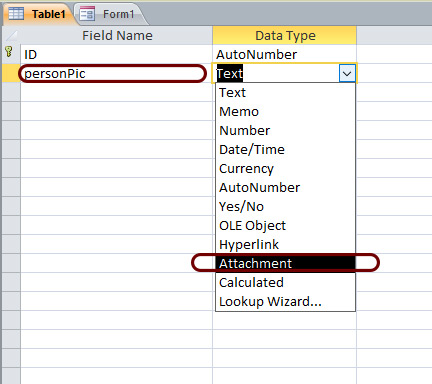
 

 Short Text: این نوع داده ترکیبی از حروف و ارقام است. حداکثر تا 255 نویسه در این نوع فیلد امکان پذیر است.

Long Text : این نوع داده، ترکیبی از حروف و ارقام است و حداکثر تا 1 GB  نویسه را در خود ذخیره میکند.

Number : فقط اعداد را ذخیره میکند. 1 ،2 ،4 ،8 و 16 بایت.

Date/ Time : داده های مربوط به تاریخ میلادی و زمان را ذخیره میکند.

Currency : مقادیر پولی را ذخیره میکند.

Auto Number : عددی که به صورت خودکار افزایش می یابد و با افزایش رکوردها، هر بار یک واحد به آن اضافه میشود.

Yes/ No : این نوع داده میتواند مقادیر منطقی Yes/ No یا True/ False را ذخیره کند.

OLE Object : این نوع داده میتواند صدا، ویدئو، عکس و نمودار را ذخیره کند.

Hyperlink : این نوع داده، پیوند به یک منبع اینترنتی را می پذیرد.

Attachment : این نوع داده به شما امکان میدهد که پرونده های خارجی را به پایگاه داده Access ضمیمه کنید.

Lookup Wizard : داده ها را از یک فهرست تایپ شده و یا سایر جداول نمایش می دهد.


ویژگی های (properties) فیلد

فیلدها علاوه بر نام و نوع داده ای، دارای ویژگی های دیگری هستند که در قسمت Field Properties در اختیار کاربر قرار می گیرند. این ویژگی ها موارد مختلفی ازجمله شیوه ذخیره سازی، نمایش مقادیر پیش فرض، قوانین لازم برای ورود داده ها و غیره را برای فیلد موردنظر کنترل و تنظیم می کنند. به عبارت دیگر، کاربر با استفاده از این ویژگی ها میتواند داده ها را در جدول های خود مدیریت کند. برخی از این ویژگی ها مانند Caption  برای تمامی فیلدها وجود دارد، اما برخی از آنها تنها برای یک نوع دادهای خاص قابل دسترس هستند.

Field Size : تعداد نویسه های نوع فیلد Short Text را به تعداد مشخصی از 1 تا 255 نویسه محدود میکند. مقدار پیشفرض 255 کاراکتر است.

Format : قالب بندی نمایش داده در نمای Datasheet را تعیین میکند.

Input Max : قالب داده در هنگام ورود اطلاعات را تعیین می کند. مثال برای ورود شماره تلفن ثابت قالب خاص 00000000ـ000 را میتوان مشخص کرد. در این حالت کاربر ابتدا باید کد شهر و سپس شماره تلفن ثابت را وارد کند.

Decimal Places : تعداد ارقام سمت راست نقطه اعشار را تعیین میکند. برای نوع داده ای Currency و Single ،Double و Decimal که زیرمجموعه نوع Number هستند، استفاده میشود.

Caption : برچسب اختیاری است که به جای نام فیلد، در جدول، فرم ها و گزارش ها نمایش داده میشود.

Default Value : مقدار پیش فرضی است که در زمان ایجاد یک رکورد جدید، اگر مقداری به فیلد مربوطه اختصاص داده نشده باشد، در آن ذخیره میشود.

Validation Rule : شرطی است که برای ورود داده ها باید رعایت شود. به طور مثال، عدد واردشده باید کمتر از 100 باشد.

Validation Text : متنی است که در صورت رعایت نکردن شرط Rule Validation بهعنوان پیام خطا برای کاربر نمایش داده خواهد شد.

Required : مشخص میکند که در زمان ورود داده ها، حتما باید برای این فیلد مقدار وارد شود و نمی تواند خالی رها شود.

Allow Zero Length : مشخص می کند که آیا می توان رشته خالی " " را برای فیلدی از نوع Short Text  یا Long Text وارد کرد.

Index : باعث افزایش سرعت دسترسی اطلاعات خواهد شد. درصورتی که برای آن مقدار yes انتخاب شود، میتوان تعیین کرد که مقدار تکراری در آن فیلد مجاز باشد یا خیر.


تعیین کلید اصلی جدول


در بیشتر موارد جدول ها دارای کلید اصلی هستند. برای تعیین کلید اصلی در نمای Design پس از انتخاب فیلد یا فیلدهای موردنظر روی گزینه Primary Key  در گروه Tools در زبانه Design کلیک کنید.

پس از ایجاد کلید اصلی، یک نماد کلید در ناحیه خاکستری سمت چپ ستون نام فیلدها ظاهر میشود.


تغییر ساختار جدول

جدول هایی با بهترین طراحی، باگذشت زمان ممکن است نیاز به تغییر داشته باشند. ممکن است لازم باشد فیلد جدیدی اضافه شود و یا فیلدی حذف شود، نام یا نوع داده فیلدی تغییر کند و یا حتی ترتیب قرار گرفتن فیلدها جابه جا شود. گرچه تغییر طراحی جدول در هرزمانی ممکن است، اما برای جدول هایی که حاوی داده هستند باید نکاتی را مدنظر قرار داد. برخی از تغییرات مانند کاهش نویسه های فیلدهای متنی یا تغییر ویژگی  Field Size فیلدهایی از نوع Number میتواند به دادههای درون آنها آسیب برساند و باعث حذف بخشی از آنها شود. فیلدهای جدید را همیشه میتوان بدون دردسر به جدول اضافه کرد اما تغییر فیلدهای موجود ممکن است گاهی سبب ایجاد مشکل شود. برای تغییر ساختار، جدول باید در نمای Design کار کنید.


کلید خارجی

کلید خارجی به فیلدی از یک جدول گفته میشود که رکوردی را بهصورت منحصر بهفرد و یکتا در جدول دیگر مشخص میکند. بهعبارتدیگر، کلید خارجی در جدول دوم تعریف میشود اما به کلید اصلی در جدول اول اشاره دارد و ارتباط بین جدولها را امکانپذیر میسازد.


ایجاد ارتباط بین جدول ها و کنترل یکپارچگی


پیش از ایجاد ارتباط بین جدول ها لازم است بین آنها یکپارچگی صورت بگیرد. فرض کنید در جدولی اطلاعات هنرآموزان نگهداری میشود و در جدول دیگر جزئیات کلاس های آنها وجود دارد. ازآنجایی که این دو جدول با یکدیگر در ارتباط هستند اگر نام هنرآموزی از جدول هنرآموزان حذف شود، اطلاعات مربوط به این هنرآموز در جدول جزئیات کلاس نیز باید حذف شود، در غیر اینصورت این اطلاعات بلاتکلیف می مانند. برای جلوگیری از چنین ناسازگاری ها، باید در زمان ایجاد ارتباط بین جداول، یکپارچگی را نیز برای آنها در نظر بگیریم. Access  این امکان را به کاربر میدهد که برای جلوگیری از حذف اطلاعات و آسیب رسیدن به آنها و همچنین کنترل یکپارچگی، از امکانی به نام Referential Integrity استفاده کند. البته میتوان بدون کنترل یکپارچگی، ارتباط بین جدول ها را ایجاد کرد اما امتیاز استفاده از کنترل یکپارچگی در این است که Access روی ارتباط بین جدول ها در زمان به روزرسانی، حذف و سایر عملیات روی رکوردها، کنترل و نظارت خواهد داشت. برای اینکه Referential Integrity به درستی اعمال شود باید شرایط زیر وجود داشته باشد:

الف) هر دو جدول متعلق به یک پایگاه داده باشند.

ب) فیلدهای برقرارکننده ارتباط در هر دو جدول، دارای نوع داده ای یکسان باشند.

ج) فیلد برقرارکننده ارتباط در جدول اصلی، به عنوان کلید اصلی تعریف شده باشد.


با اعمال Referential Integrity ،دیگر نمی توان در جدول دوم برای فیلد کلید خارجی مقادیری را وارد کرد که در جدول اصلی برای آن داده ای وجود ندارد. اگر در جدول اصلی بخواهیم رکوردی را حذف کنیم که برای آن در جدول دوم اطلاعاتی درج شده باشد،  Access مانع انجام چنین کاری میشود مگر اینکه گزینه Cascade Delete Related Records را هنگام ایجاد ارتباط انتخاب کرده باشیم که در این صورت اطلاعات مربوط به این رکورد در جدول دوم نیز حذف خواهد شد. مقادیر فیلد کلید اصلی را نیز نمی توان در جدول اصلی تغییر داد مگر اینکه در هنگام ارتباط گزینه Cascade Update Related Fields را نیز انتخاب کرده باشیم، در این صورت تغییرات فیلد کلید اصلی روی تمامی فیلدها در جدول های مرتبط اعمال خواهد شد.


اضافه کردن رکورد به جدول

رکوردها را میتوان به صورت مستقیم در نمای Datasheet به جدول ها اضافه کرد. این روش، رایج ترین شیوه برای ورود اطلاعات به جدول محسوب می شود. با دابل کلیک روی نام جدول موردنظر در ناحیه فهرست اشیای پایگاه داده (Object Database) که در سمت چپ صفحه قرار دارد، جدول موردنظر در نمای Datasheet بازخواهد شد. مقدار موردنظر برای هر فیلد را که در ردیف آخر رکوردها با علامت * مشخص شده است وارد کنید تا رکورد جدید اضافه شود.


درج رکورد با استفاده از SQL


(Language Query Structured) SQL زبانی است که برای ارتباط با پایگاه داده مورد استفاده قرار میگیرد. با استفاده از دستورات SQL میتوان مواردی ازجمله به روزرسانی یا ویرایش داده ها و همچنین بازیابی داده ها از یک پایگاه داده را انجام داد. بسیاری از پایگاه های داده رابطه ای ازجمله Access ،از این زبان پشتیبانی میکنند. بیشتر کارهایی که به وسیله واسط کاربری پایگاه داده انجام میشود، از طریق کد نویسی با SQL نیز امکان پذیر هستند. درواقع Access در پشت صحنه، برای اجرای وظایفی که با استفاده از واسط کاربری برنامه انجام میدهیم، از SQL استفاده می کند.

SQL  نسبت به بزرگی و کوچکی حروف، حساس نیست. اما برای خوانایی بیشتر، دستورات را معمولا بزرگ می نویسند. دستور INSERT یکی از دستورات SQL است که برای اضافه کردن رکورد به جدول استفاده می شود. این دستور به دو صورت به کار می رود. اضافه کردن یک رکورد (Single record)  اضافه کردن چند رکورد (Multiple records).

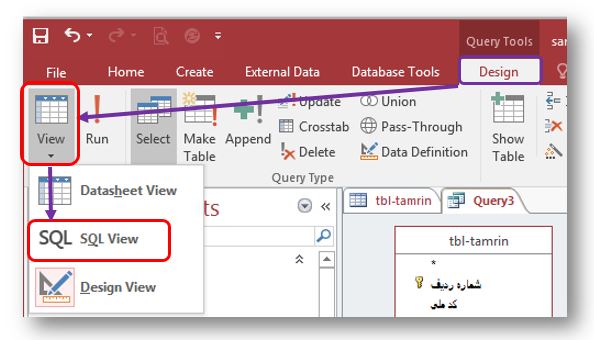
برای نوشتن کدهای SQL ، با مراجعه به زبانه Create ،از گروه Query ،گزینه Query Design را انتخاب کنید. درصورتی که پنجره Show Table  ظاهر شد، با کلیک روی دکمه Cancel ،آن را ببندید. روی عنوان صفحه، راست کلیک کرده، گزینه SQL view را انتخاب کنید تا به نمای SQL بروید. در این نما می توانید کدهای SQL را وارد کنید و سپس برای اجرای آنها روی دکمه Run واقع در نوار ریبون کلیک کنید.


درصورتی که نوع دادە مقادیر با نوع دادە فیلدها مطابقت نداشته باشد و Access نتواند مقدار مربوطه را به نوع داده مناسب تبدیل کند، پیام خطایی از سوی Access نمایش داده خواهد شد. اگر کاربر روی دکمه Yes کلیک کند و دستور را اجرا کند، مقدار پیش فرضی در آن فیلد قرار خواهد گرفت. مقدار پیش فرض برای فیلدهای عددی، صفر برای فیلدهای رشته ای، رشته خالی (' ') و مقدار "zero "نیز برای فیلدهایی با نوع Date/ Time .


ویرایش رکورد ها

رکوردها را میتوان به طور مستقیم در نمای Datasheet ویرایش کرد. استفاده از این روش معمولا است که بخواهیم تعداد کمی از رکوردها یا تنها بخش هایی از یک رکورد را تغییر دهیم. از فهرست اشیای پایگاه داده Access که در سمت چپ صفحه قرارگرفته است، جدولی که می خواهید داده های آن را تغییر دهید، انتخاب کرده، روی آن دابل کلیک کنید. به طور پیش فرض، Access جدول را در نمای Datasheet باز میکند.

با استفاده از دستور UPDATE ، می توان مقادیر درون فیلدهای یک جدول را بر اساس معیار (criteria) مشخصی تغییر داد. عملکرد این دستور مشابه فرمان Find and Replace است که در نرم افزارهای دیگرOffice  ازجمله Microsoft Word با آن آشنا شده اید.

حذف رکورد

حذف داده های نادرست و غیر قابل استفاده می تواند سبب افزایش سرعت پایگاه داده و استفاده راحت تر از آن شود. برای مثال اگر اطلاعات هنرجویان دوره های قبلی را به جدول بایگانی در پایگاه داده دیگری که برای این منظور ایجادشده است، انتقال دهیم، سبب کاهش حجم پایگاه داده فعلی شده و این امر در سریع تر اجرا شدن آن کمک شایانی خواهد کرد. حذف اطلاعات تکراری و نادرست میتواند حتی سبب کاهش هزینه ها شود.

هنگامی که رکوردی حذف میشود، تمامی داده های موجود در فیلدهای آن رکورد نیز حذف خواهد شد. این فرایند سبب حذف کل آن ردیف از جدول میشود. رکوردها را میتوان به صورت دستی و تک به تک حذف کرد و یا با استفاده از دستور DELETE ،تعداد زیادی رکورد را به یکباره حذف کرد.

حذف رکوردهایی از یک جدول که با داده های دیگر در سایر جداول در ارتباط نیستند، به راحتی قابل انجام است. میتوان کل ردیف موردنظر را انتخاب و با فشردن کلید DEL روی صفحه کلید آن را حذف کرد.

درصورتی که رکورد موردنظر با داده های دیگر در ارتباط باشد و همچنین اگر در یک سمت رابطه "یک به چند"  واقع شده باشد، برای حذف آن باید مراحل بیشتری را طی کرد. زیرا به طور پیش فرض Access اجازه حذف داده های به هم مرتبط را نمی دهد. البته اگر در هنگام ایجاد ارتباط گزینه Cascade Delete Related Records را فعال کرده باشید، حذف داده هایی که درگیر ارتباط با یکدیگر هستند به راحتی انجام خواهد شد. اگر این گزینه را نیز در هنگام ایجاد ارتباط فعال نکرده باشید، می توانید با مراجعه به بخش Relationship ،روی گزینه Edit Relationship  ،کلیک کرده و تغییرات لازم را اعمال کنید.

با استفاده از دستور DELETE می توان رکورد یا رکوردهایی را از یک یا چندین جدول بر اساس معیار مشخصی که با عبارت WHERE تعیین میشود، حذف کرد.


پرس و جو

شاید مهم ترین عملیاتی که روی پایگاه داده انجام میشود استخراج اطلاعات پایگاه داده باشد.

پرس وجو در واقع، درخواستی برای دریافت داده ها و اطلاعات از جدول یا جدول های یک پایگاه داده است. خروجی این درخواست ممکن است با استفاده از SQL بازگردانده شود و یا به صورت تصویری مانند نمودار یا نتایج پیچیده باشد. آنچه در اینجا موردنظر است، استفاده از SQL برای ایجاد پرس وجو و دریافت نتیجه به صورت جدولی از داده هاست. داده های بازگردانده شده به عنوان نتیجه پرس وجو در جدولی نمایش داده خواهند شد که به آن مجموعه نتایج (result- set) میگویند. البته پرس وجو در مفهوم گسترده تر شامل تمامی دستوراتی است که تا به اینجا مورد بررسی قرارگرفته اند. تمامی دستورات SQL ازجمله، INSERT INTO ،UPDATE ، DELETE به نوعی به عنوان ابزار پرس وجو در نظر گرفته میشود. گاهی یک پرس وجو تغییری را در پایگاه داده ایجاد نمیکند و تنها یک خروجی را دربرخواهد داشت مانند دستور .SELECT گاهی نیز دستوراتی مانند INSERT INTO یا  UPDATE ،تغییراتی را روی داده های جدول ها اعمال میکنند اما خروجی خاصی را باز نمی گردانند.  Query Wizard قابلیتی است که کاربر را در طی چند مرحله برای ایجاد یک پرس وجوی ساده هدایت میکند.

از زبانه Create ،گروه Queries ،روی گزینه Query Wizard کلیک کنید. از کادر نمایش داده شده، Simple Query Wizard  را انتخاب کنیدو سپس روی دکمه OK کلیک کنید.


دستور SELECT

این دستور رایج ترین دستور SQL است و به عنوان زیربنایی ترین دستور محسوب میشود به گونه ای که میتوان بسیاری از دستورات را با ایجاد تغییراتی در این دستور ایجاد کرد. دستور SELECT به موتور پایگاه داده Access دستور میدهد که اطلاعاتی از یک پایگاه داده را به صورت مجموعه ای از رکوردها بازگرداند. به عبارت دیگر از این دستور برای انتخاب و استخراج اطلاعات از یک یا چند جدول و سپس مشاهده نتایج در یک جدول موقت استفاده میشود.

در فرایند اجرای پرس وجو، ابتدا موتور پایگاه داده Access جدول یا جدول های مشخص شده را جست وجو کرده، ستون های موردنظر را استخراج میکند، سطرهایی که با معیار تعیین شده مطابقت دارند را انتخاب میکند و سپس بر اساس ترتیب خواسته شده، سطرها را مرتب سازی و گروه بندی کرده، آنها را نمایش میدهد.


نکته: اگر در دستور SELECT به جای نام فیلدها (field-list) ، از علامت * استفاده شود، تمامی فیلدهای موردنظر، انتخاب شده و در خروجی نمایش داده می شوند.


در یک جدول، ممکن است ستونی دارای مقادیر تکراری باشد. برخی اوقات تنها فهرستی از مقادیر متفاوت  (distinct)را میخواهیم که برای این کار از DISTINCT استفاده می شود.


نمایش مرتب رکورد های پرس و جو

با عبارت ORDER BY می توان نمایش رکوردها را به صورت صعودی یا نزولی مرتب کرد.

استفاده از عبارت ORDER BY اختیاری است. اگر از عبارت ORDER BY استفاده نشود، رکوردها بدون هیچ ترتیب خاصی بر اساس ترتیب قرار گرفتن فیلدها در دستور، نمایش داده میشوند. درصورتی که در جلوی عبارت ORDER BY ،چندین فیلد ذکر شود، مرتب سازی ابتدا بر اساس فیلد اول و در صورت یکسان بودن مقادیر فیلدها، بر اساس فیلد دوم خواهد بود. البته هنگامی که فیلد دوم برای مرتب سازی در نظر گرفته میشود، اختلالی در مرتب سازی انجام شده بر اساس فیلد اول، ایجاد نمی کند. اگر صعودی (Ascending) یا نزولی (Descending)  بودن مرتب سازی مشخص نشود، ترتیب نمایش پیش فرض به صورت صعودی از A تا Z و از 0 تا 9 خواهد بود.

استفاده از عبارت ORDER BY در یک پرس وجو، تنها سبب مرتب سازی رکوردها درنتیجه آن پرس وجو شده و روی جدول اصلی تغییری ازنظر مرتب سازی ایجاد نمیشود. برای مرتب سازی رکوردهای یک جدول میتوان از واسط کاربری برنامه Access کمک گرفت.

از زبانه Home ،گروه Sort & Filter روی گزینه های Ascending  یا Descending کلیک کنید. جدول بر اساس فیلد مورد نظر، مرتب میشود.


گروه بندی نتایج پرس و جو

عبارت ORDER BY برای گروه بندی مجموعه نتایج پرس وجو بر اساس یک یا چند فیلد به کار می رود و استفاده از آن در دستور SELECT ،اختیاری است. این عبارت بیشتر همراه توابع تجمعی (Aggregate functions) نظیرCOUNT ،MAX ،MIN ،SUM ، AVG به ترتیب برای محاسبه تعداد، بیشترین مقدار، کمترین مقدار، مجموع و میانگین استفاده می شود.


محدود کردن پرس و جو ها

در توابع تجمعی به جای WHERE از عبارت HAVING استفاده میشود. عبارت HAVING برای فیلتر کردن رکوردها به کار میرود. به عبارت دیگر HAVING تعیین میکند که چه گروهی از رکوردها پس از اجرای پرس وجو نمایش داده شوند. پس از اجرای GROUP BY شرط HAVING روی رکوردها اعمال میشود. میتوان فیلدهای توابع تجمعی و GROUP BY را در عبارت HAVING به کار برد. استفاده از HAVING ، اختیاری است.


گزارش

یکی از نیازهای کاربران، ایجاد گزارش از اطلاعات موجود در پایگاه داده است. گزارش روشی برای نمایش و چاپ اطلاعات خالصه شده محسوب میشود که از کارایی و انعطاف پذیری بسیاری برخوردار است. با تولید گزارش میتوان اطلاعات را با هر سطحی از جزئیات در معرض مشاهده قرار داد و یا آن را با قالب های مختلف چاپ کرد. بیشتر اوقات گزارش ها دارای خالص های از اطلاعات ذخیره شده در پایگاه داده هستند. داده های موجود در گزارش ها می توانند گروه بندی شده، با ترتیب دلخواه مرتب سازی شوند. علاوه بر آن میتوان درصورت نیاز برای آنها جمع کل مقادیر در نظر گرفت و از سایر عملگرهای آماری نیز در آنها استفاده کرد. گزارش ها میتوانند شامل تصویر و سایر عناصر گرافیکی باشند. همچنین میتوان برای آنها عنوان، سرصفحه، پاصفحه و شماره صفحه نیز درنظر گرفت.

گزارش ها در Access در نماهای مختلفی قابل مشاهده هستند. از مهم ترین آنها میتوان به موارد زیر اشاره کرد:

نمای Layout : در این نما، داده های موجود در گزارش را میتوان با شباهت زیادی به آنچه در چاپ ظاهر میشود، مشاهده و تغییراتی را در طراحی گزارش ایجاد کرد. از آنجا که در هنگام تغییر گزارش، میتوان داده ها را نیز مشاهده کرد، نمای مناسبی برای تنظیم پهنای ستون ها، اضافه کردن سطوح گروه بندی به حساب می آید. انجام هرگونه تغییراتی که در ظاهر و خوانایی گزارش تأثیر دارد نیز در این نما امکان پذیر است.

 نمای Design : این نما برای طراحی گزارش استفاده میشود و جزئیات بیشتری از ساختار گزارش در اختیار کاربر قرار میدهد. می توان سرصفحه، پاصفحه مربوط به گزارش را تنظیم کرد. از آنجا که گزارش در این نما در حالت اجرایی قرار نمی گیرد، نمیتوان در هنگام کار کردن با آن، داده ها را مشاهده کرد. اعمال برخی تنظیمات در این نما، نسبت به نمای Layout راحت تر انجام میشود.

 نمای  Preview Print: در این نما می توانید گزارش را مانند آنچه روی کاغذ چاپ می شود مشاهده و آن را تأیید نهایی کنید. قبل از چاپ گزارش به وسیله چاپگر، بهتر است برای صرفه جویی در مصرف کاغذ، آن را در نمای Preview Print مشاهده کنید و اصلاحات لازم را انجام دهید.

 برخی روش های مختلف برای ایجاد گزارش در Report Access :

 Report: ایجاد یک گزارش ساده به صورت جدول

Report Design : یک گزارش خالی در نمای طراحی ایجاد کرده و به کاربر این امکان را می دهد تا فیلدها، اطلاعات و کنترل های موردنظر را در آن وارد کند.

Blank Report : یک گزارش خالی در نمای Layout ایجاد کرده و فهرستی از فیلدها را در اختیار کاربر قرار می دهد تا از میان آنها فیلدهای موردنظر را برای نمایش در گزارش انتخاب نماید.

Report Wizard : از طریق wizard به کاربر این امکان را میدهد تا گزارش ایجاد کند.


برای ویرایش گزارش و اضافه کردن مواردی مانند سرصفحه، پاصفحه، شماره صفحه و... از نمای Design استفاده میکنیم. برای مشاهده گزارش در این نما، روی برگه عنوان گزارش، راست کلیک کرده و گزینه Design View  را انتخاب کنید.

نمای Design گزارش از بخش های زیر تشکیل شده است:

Report Header : در بالا صفحه اول نمایش داده میشود و عنوان گزارش را مشخص میکند.

Page Header : در بالای هر صفحه قرار میگیرد و برای نمایش سر صفحه ها به کار میرود.

Page Footer : در پایین هر صفحه قرار میگیرد و شماره صفحه و تعداد کل صفحات را نمایش میدهد.

Detail: بین Page Header و Page Footer قرار میگیرد و رکوردهای جدول یا پرس وجو را نمایش میدهد.

Report Footer :  این بخش اختیاری است. در آخرین صفحه گزارش قرار میگیرد و خالصه اطلاعات را نمایش میدهد.


 متنی که در بالا خواندید آموزش اولیه و ساده برای شروع کار با برنامه کاربردی مایکروسافت  اکسس می باشد. برای آموزش کامل این نرم افزار لطفا در قسمت نظرات و یا به آدرس ایمیل بنده که در قسمت پروفایل نوشته شده درخواست خودتان را ارسال فرمایید.

- شما می توانید در بخش پیوند های وبلاگ از آموزش این نرم افزار نیز بهره مند شوید.

عید غدیر 1399


🌼  عید غدیــر مبارک  🌼

Microsoft Excel

Microsoft Excel

یک نرم افزار صفحه گسترده یک برنامه رایانه ای تعاملی برای فروشگاه ها، مؤسسات و ادارات است که امکان ذخیره سازی و تجزیه و تحلیل اطلاعات را در یک قالب جدولی فراهم می آورد. نرم افزارهای صفحه گسترده درواقع  نتیجه توسعه و شبیه سازی کاربرگ های Worksheet کاغذی حسابداری در دنیای رایانه هستند. امروزه نرم افزار Excel از مجموعه نرم افزارهای اداری Microsoft Office  پرکاربردترین نرم افزار صفحه گسترده جهان است. در نرم افزار Excel بسیاری از محاسبات پیچیده از طریق توابع از پیش تعریف شده قابل انجام است. این برنامه علاوه بر فرمول ها و توابع، قابلیت های دیگری برای سازماندهی داده های صفحه گسترده و مدیریت آنها ارائه میکند. همچنین امکاناتی نظیر جستجوی اطلاعات، مرتب سازی و فیلترکردن داده ها برای سهولت کار با داده های با حجم بالا کمک میکند. علاوه بر این، رسم نمودار بر مبنای داده های وارد شده ازجمله امکاناتی است که برنامهExcel  برای ارائه بهتر گزارش ها عرضه میکند.


مفاهیم پایه در صفحه گسترده

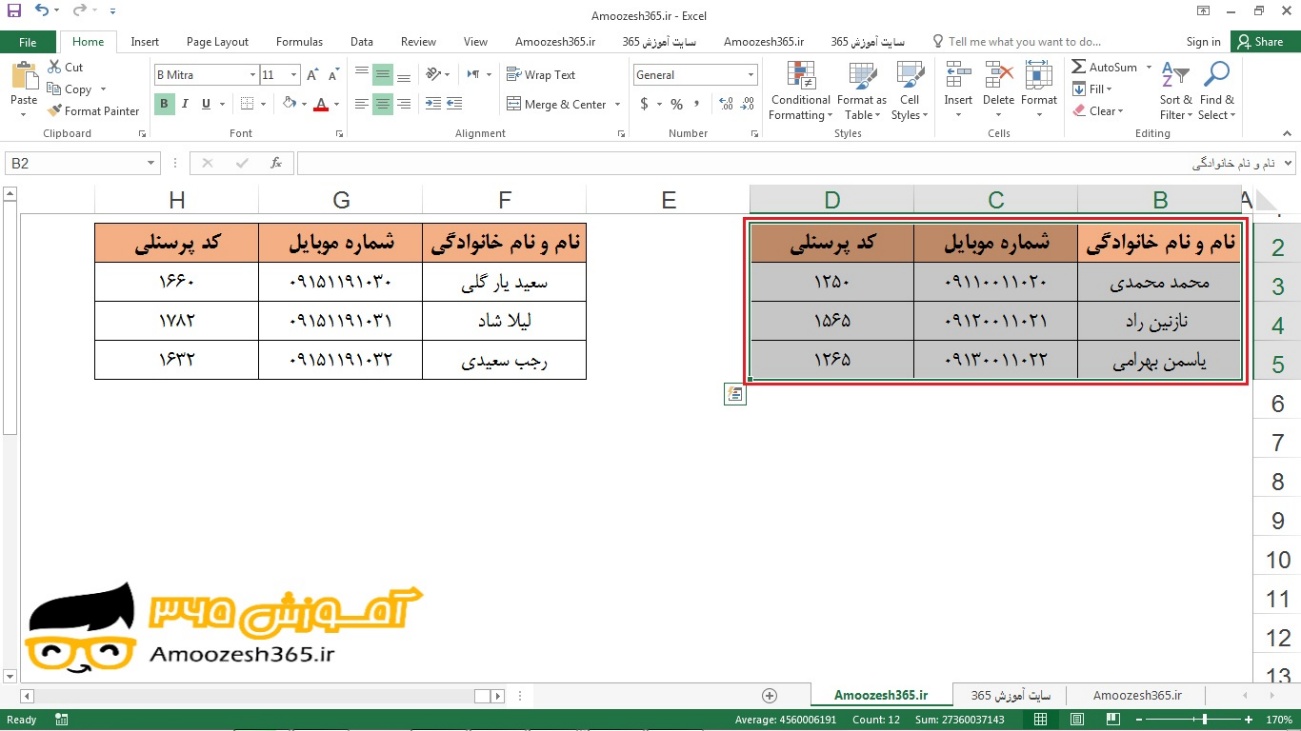
سلول: از برخورد هر سطر و ستون در یک کاربرگ، یک سلول ایجاد میشود. سلولها محل درج داده ها و اطلاعات هستند. سلولی که بر روی آن کلیک شده یا با استفاده از کلیدهای جهتی صفحه کلید انتخاب شده است، سلول فعال نامیده میشود.

سطر: هر کاربرگ از تعدادی ردیف افقی تشکیل شده است که به آنها سطر میگویند. هر سطر با یک شماره مشخص میشود.

ستون: هر کاربرگ از تعدادی ستون تشکیل شده است. 26 ستون اول در Excel با حروف لاتین (A-Z) نامگذاری میشوند. بقیه ستون ها با حروف AA تا XFD نامگذاری میشوند.

کاربرگ: در هر کارپوشه یک یا تعدادی صفحه وجود دارد که به آن کاربرگ گفته میشود. یک پرونده Excel حداقل شامل یک کاربرگ است.

کارپوشه: در محیط Excel هر پرونده صفحه گسترده یک کارپوشه نام دارد. هر کارپوشه از چندین کاربرگ یا صفحه کاری تشکیل شده است.


آدرس سلول:

هر سلول با توجه به اینکه از برخورد کدام سطر و ستون به وجود آمده است، دارای یک آدرس است و با آن شناسایی میشود. آدرس یک سلول از ترکیب نام ستون و سپس شماره سطر آن تشکیل شده است. برای مثال سلول B3 محل برخورد دومین ستون و سطر سوم است. آدرس سلول در کادر نام (Name Box) مشخص شده است.


کار با نرم افزار Excel :


برای شروع کار با این نرم افزار ابتدا باید آن را اجرا کنیم. برای اجرا نرم افزار از منوی شروع روی نرم افزار Microsoft Excel کلیک کنید. در این جا نیز اگر شما با نرم افزار ورد کار کرده باشید کار با این نرم افزار برای شما ساده است.

پس از اجرای نرم افزار، به صورت خودکار یک کارپوشه جدید ایجاد میشود. اما اگر از قبل پروندهای در Excel باز شده است و بخواهید یک پرونده جدید ایجاد کنید، از منوی File فرمان New  را اجرا کنید و یا از فهرست الگوهای آماده، پروندە مورد نیاز خود را انتخاب کنید.

در این نرم افزار هم همان طور که مشاهده می کنید زبانه ها و بخش های مختلفی وجود دارد. و اینجا به جای صفحات و یا اسلاید ها صفحات کاری هستند که که همان طور که گفته شد دارای سطر ها و ستون ها و سلول ها و کاربرگ ها هستند.

با استفاده از کلیدهای جهتی صفحه کلید میتوانید مکان نما را به سلول های مجاور منتقل کنید.


انتخاب محدوده اطلاعات:


گاهی لازم است عملیاتی روی محدودە مشخصی انجام شود. این محدوده انتخابی ممکن است به صورت سطری، ستونی و یا ترکیبی از سطر و ستون باشد. حتی ممکن است محدوده های انتخابی به صورت پیوسته و همجوار و یا به صورت پراکنده باشند.

با کشیدن ماوس روی محدوده مورد نظر می توان آن را انتخاب کرد. این روش هم برای محدوده های دارای داده و هم محدوده خالی مورد استفاده قرار میگیرد. اگر در یکی از سلول های شامل داده قرار بگیرید با فشردن کلید ترکیبی Ctrl + A تمام محدوده دارای داده انتخاب میشود

 برای انتخاب چند سلول مجاور هم، میتوان از کلید Shift به همراه کلیدهای جهتی استفاده کرد. برای انتخاب یک سطر شامل داده اگر اولین سلول آن سطر انتخاب شده است میتوانید از کلیدهای ترکیبی Shift + Ctrl + ß  استفاده کنید.


انواع داده ها:

در کاربرگ Excel میتوان انواع داده ها را درج کرد. پس از واردکردن داده مورد نظر و فشردن هر یک از کلیدهای جهت دار، Enter  یا  Tab، اطلاعات در سلول ثبت می شوند.

الف) داده های متنی

در سلولهای Excel میتوان هر متن را با نویسه های دلخواه وارد کرد. فیلدهایی مانند نام، نام خانوادگی، شماره ملی و تلفن از نوع متنی در نظر گرفته میشوند.

ب) داده های عددی

روی سلول های شامل داده های عددی میتوان عملیات محاسباتی و مقایسه ای انجام داد. داده های عددی را به سه دسته تقسیم میکنیم:

اعداد صحیح و اعشاری: اعداد 0 تا 9 و علامت ممیز

داده های تاریخی با قالب های مختلف: برای درج تاریخ باید از نویسه های / یا ـ برای جدا کردن اعداد سال، ماه و روز استفاده کرد. مانند 15/01/1998 یا Mar ـ4 یا 4/3

داده های زمان: برای جدا کردن داده های زمان از علامت : استفاده میشود که ترکیبی از ساعت: دقیقه : ثانیه است مانند1:10:25 یا 12:45

ج) داده های یادداشت

با استفاده از ابزار Comment New در زبانه Review و یا کلید ترکیبی F2+Shift میتوانید برای سلول یادداشت یا توضیح درج کنید. به صورت پیشفرض، هنگام چاپ کاربرگ، یادداشتها چاپ نمیشوند.


پرکردن خودکار داده ها (Auto Fill) :


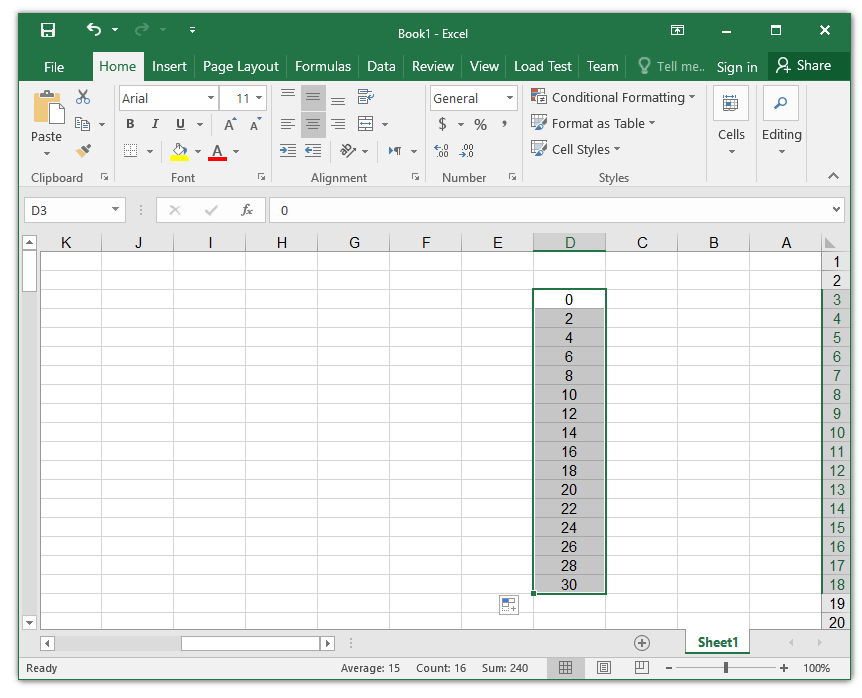
یکی از امکانات پرکاربرد در Excel پرکردن خودکار سلول ها براساس داده های موجود در یک یا چند سلول است.


نکته: برای تغییر عرض ستون ها، بین دو حرف مربوط به ستون، نشانگر ماوس را نگهدارید تا فلش دو جهته ظاهر شود. سپس با کلیک و کشیدن، عرض ستون را تغییر دهید.


فرمول نویسی

فرمول نویسی و استفاده از فرمول های آماده یکی از قابلیت های مهم Excel هستند. فرمول ها، عبارت های محاسباتی یا مقایسه ای هستند که با کمک عملگرها، روی مقادیر عددی یا غیرعددی عملیاتی را انجام میدهند. فرمول ها در Excel با علامت = شروع میشوند. فرمول را می توان به صورت مستقیم در سلول یا از طریق کادر فرمول درج کرد. پس از درج فرمول براساس قواعد خاص، نرم افزار محاسبات را انجام داده، نتیجه را در همان سلول نمایش میدهد. هر فرمول میتواند یک یا چند قسمت داشته باشد. اجزای فرمول عبارت اند از:

ثابت ها: مقادیری هستند که تغییر نمی کنند.

آدرس سلول: خانه ای که مقدار آن در فرمول استفاده میشود.

عملگرها: عملگرهای محاسبات ریاضی، مقایسه ای و منطقی و رشته ای از انواع مختلف عملگرها هستند.


آدرس دهی در فرمول:

آدرس، یک سلول یا محدودهای از سلول های کاربرگ را مشخص میکند. آدرس سلول یا سلول ها برای ارجاع دادن در فرمول ها استفاده میشود. با استفاده از آدرس دهی میتوان از داده های بخشی از کاربرگ در یک فرمول استفاده کرد و یا مقدار یک سلول را در چندین فرمول مورد استفاده قرار داد. همچنین میتوان از سلول های کاربرگ دیگر که در یک کارپوشه قرار دارند در فرمول استفاده کرد یا آدرس سلول های موجود در کارپوشه دیگر را در فرمول به کار برد که این نوع آدرس دهی را آدرس دهی خارجی می گویند.

آدرس دهی سطر و ستون

استفاده از ترکیب ستون برای نمایش ستون و عدد برای نمایش سطر است.

آدرس دهی به کاربرگ های دیگر

در زمان فرمول نویسی میتوان از آدرس سلول موجود در کاربرگ دیگر استفاده کرد.


تفاوت آدرس دهی مطلق ، نسبی و ترکیبی

آدرس دهی نسبی: در آدرس دهی نسبی، سلولی که در فرمول مورد استفاده قرار میگیرد مانند A1 ترکیبی از حروف و اعداد و بدون علامت خاص هستند. اگر با استفاده از پر کردن خودکار، فرمول را در خانه های دیگر نسخه برداری کنید یا از پرکردن خودکار  (AutoFill)استفاده کنید، آدرس دهی فرمول نیز تغییر میکند و آدرس سلول ها متناسب با سلول های جابه جا شده به صورت خودکار تنظیم می شود. مثال اگر سلول C1 دارای فرمول B1+A1 =است، آنگاه با نسخه برداری کردن فرمول سلول C1 در سلول  C2 ،محتوای سلول به فرمول B2+A2 =تغییر می یابد.

آدرس دهی مطلق: برای آدرس دهی مطلق از کاراکتر $ قبل از نام ستون و شماره ردیف استفاده میشود. در آدرس دهی مطلق آدرس استفاده شده در فرمول، همیشه به سلول مشخص شده اشاره دارد. اگر سلول دارای فرمول به محل دیگری نسخه برداری شود، آدرس مطلق ثابت باقی میماند. برای مثال اگر سلول C1 دارای فرمول $A$1+$B$2= است و این فرمول را به سلول  C2 ، نسخه برداری کنید آنگاه آدرس فرمول همان $A$1+$B$1= باقی می ماند.

آدرس دهی ترکیبی: دارای آدرس دهی مطلق و نسبی است. اگر سلول دارای فرمول جابه جا شود، آدرس مطلق ثابت باقی می ماند و آدرس دهی نسبی به تناسب تغییر میکند. برای مثال اگر سلول C1 دارای فرمول $A$1+B1 است و فرمول را به سلول  C2 ، نسخه برداری کنید، آدرس مطلق فرمول ثابت مانده اما آدرس نسبی به تناسب میزان جابه جایی تغییر میکند و فرمول سلول C2 برابر  $A$1+B2  میشود.


جدول پویا

پس از واردکردن اطلاعات در جدول های Excel و قالب بندی سلول ها، اگر یک رکورد جدید به انتهای جدول اضافه شود، قالب جدول ممکن است تغییر کند و به قالب بندی مجدد نیاز شود. یکی از امکانات Excel ایجاد یک جدول پویا است. برای سازماندهی مجموعه ای از داده ها می توان از جدول پویا استفاده کرد. زمانی که جدول پویا ایجاد میشود، میتوان داده ها را مستقل از داده های خارج از محدوده تعریف شده آن جدول مدیریت و بررسی کرد. برای تبدیل اطلاعات وارد شده در یک محدوده به جدول پویا، پس از انتخاب سلول های محدوده مورد نظر از زبانه Home در بخش Styles  روی Format as Table کلیک کرده و یک قالب دلخواه برای جدول انتخاب کنید. در کادر بازشده آدرس محدوده جدول نشان داده میشود. اگر جدول دارای عنوان است گزینه My table has headers را علامت دار کنید. اکنون با اضافه کردن رکورد به هر بخش از جدول، قالب بندی جدول حفظ میشود.


مرتب سازی داده ها

پس از مدتی کار کردن با یک پرونده در Excel ، به دلیل افزایش حجم اطلاعات، لازم است داده ها معمولا براساس شرایط خاص مرتب شوند.


فیلتر کردن داده ها


برای پیدا کردن رکوردهایی با شرایط خاص از میان حجم زیاد اطلاعات، بهتر است از امکان فیلتر کردن Excel استفاده شود. فیلتر کردن این امکان را به کاربر می دهد که از بین صدها یا هزاران رکورد، تنها رکوردهایی که دارای معیارهای خاصی هستند نمایش داده یا چاپ کنند.

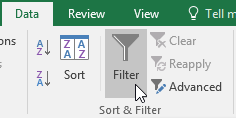
برای این کار روی یکی از سلول های جدول که دارای داده است کلیک کنید. در زبانه Data در بخش Sort & Filter روی فرمان Filter کلیک کنید. با اجرای این فرمان علامت فلش در تیتر جدول ظاهر میشود.

فلش مربوط به رشته را بازکنید. عالمت گزینه Select All را برداشته و فقط رشته رایانه را علامت دار کنید. با توجه به اینکه فیلتر را روی چه فیلدی و از چه نوعی انجام می دهید، در زیرمنوی فیلتر گزینه های متفاوتی مشاهده میشوند. برای مشاهده نتیجه روی OK کلیک کنید. در نوار وضعیت نیز تعداد رکوردهای فیلتر شده از کل رکوردها نمایش داده میشود.

برداشتن فیلتر: پس از اعمال فیلتر روی یک فیلد، عالمت قیف روی فلش دیده میشود. برای برداشتن فیلتر، فلش را بازکرده، Clear Fiter From را اجرا کنید.


مدیریت سول ها و کاربرگ ها:

گاهی لازم است بین سلول هایی که شامل داده ها هستند، سلول یا سلول های جدید درج و یا حذف شوند این مسئله در مورد کاربرگ ها نیز صدق میکند.

برای ایجاد سطر یا ستون خالی پس از انتخاب سلول مورد نظر، از زبانه Home ،در بخش Cells روی Insert کلیک کنید. در منوی بازشده گزینه مورد نظر را انتخاب کنید.

برای حذف سلول، سطر یا ستون پس از انتخاب سلول در زبانه Home از بخش Cells فرمان Delete را انتخاب کرده و گزینه مناسب را کلیک کنید.

برای پاک کردن محتویات داخل یک یا چند سلول، پس از انتخاب سلول یا سلولهای مورد نظر، کلید Delete از صفحهکلید را بفشارید. با این کار فقط محتوای سلولها پاک میشوند و سلولها و قالببندیهای تعیینشده از جمله رنگ متن، خطوط حاشیه و نوع قلم همچنان حفظ میشوند. اگر قصد پاک کردن بخشی از محتوای سلول را دارید باید سلول را در حالت ویرایش قرار دهید. برای این منظور روی سلول دابل کلیک کرده یا کلید F2 را از صفحه کلید بفشارید.


تغییر نام کاربرگ

برای تغییر نام کاربرگ، روی زبانه نام کاربرگ راستکلیک کرده و فرمان Rename را اجرا کنید. نام جدیدی برای کاربرگ تایپ کرده و با فشردن کلید Enter از صفحه کلید آن نام را تأیید کنید.


تهیه نسخه مشابه از کاربرگ

روی نام کاربرگ راست کلیک کرده و گزینه Move or Copy را اجرا کنید. درکادر بازشده با انتخاب گزینه Create a copy یک نسخه دیگر از کاربرگ انتخاب شده ایجاد میشود. برای انتقال یا ایجاد نسخه مشابه کاربرگ به محل جدید، در قسمت To book  ،از میان فهرست پرونده های     Excel  که باز هستند پرونده مقصد را انتخاب کنید یا با انتخاب New book یک کارپوشه جدید به عنوان مقصد ایجاد کنید.


حذف کاربرگ جدید

پس از انتخاب کاربرگ یا کاربرگ های مورد نظر، روی یکی از کاربرگهای انتخابشده راست کلیک کرده و گزینه Delete را انتخاب کنید. اگر کاربرگ خالی است پیام تأیید حذف ظاهر نمیشود و کاربرگ حذف میشود؛ اما اگر کاربرگ دارای محتوا است، پیام تأیید حذف ظاهرشده و با تأیید آن، کاربرگ حذف میشود.


نرمافزار Excel دارای تعداد زیادی تابع ریاضی و آمار است. به کمک این توابع میتوان عملیات محاسباتی را به راحتی انجام داد. در برخی موارد برای انجام یک عمل خاص، هم میتوان از عملگر و هم از تابع استفاده کرد اما استفاده از تابع کار را ساده تر میکند.

تابع پس از انجام عملیات بر روی آرگومان ها، درصورتی که خطایی رخ ندهد، نتیجه را محاسبه کرده و در سلول نشان میدهد. آرگومان ها با علامت; یا , از هم جدا میشوند. علامت جداکننده به تنظیمات ویندوز وابسته است.

توابع از نظر تعداد آرگومان هایشان به سه دسته تقسیم میشوند:

الف) توابع فاقد آرگومان

ب) توابع دارای تعداد آرگومان مشخص

ج) توابع دارای چند آرگومان


نکته: تابع Sum میتواند حداکثر 255 ورودی داشته باشد.


نکته: زمانی که نوع آرگومان ورودی تابع یا مقدار استفادهشده در فرمول اشتباه باشد، برای تابع قابلمحاسبه نیست و خطای Value ظاهر میشود. برای رفع این نوع خطا میتوان نوع داده نامناسب را اصالح کرد، مقدار سلول D4  را به عدد تغییر دهید.


نکته: وقتی نام یا آدرس سلول اشتباه است، خطای ?Name# رخ میدهد. برای اصالح خطا شکل صحیح فرمول را وارد کنید.


درصورتی که محل تابع IF در فهرست توابع را نمیدانید میتوانید آن را جستجو کنید. پس از تایپ تابع if روی دکمه Go کلیک  کنید. تابع در بخش  select a function انتخاب میشود. روی دکمه OK کلیک کنید. از این تابع در جاهایی که دو نوع متضاد هم می خواهیم استفاده می کنیم. مثلا برای تهیه قسمت نتیجه یک کارنامه (مردود قبول).


خطاهای فرمول نویسی

هنگام کار کردن با Excel به ویژه زمانی که فرمولی درج میشود ممکن است با خطاهایی مواجه شوید. در کارگاه های قبل با برخی از این خطاها مواجه شده اید. یکی از این خطاها، خطای  #REF! که در سه حالت رخ میدهد:

الف) اگر سلولی که فرمول به آن ارجاع داده شده است حذف شود این خطا رخ می دهد. فرض کنید در سلول C1 رابطه B1+A1 =استفاده شده است. اگر سلول A1 و یا ستون A را حذف کنید خطای  #REF! در سلول C1 رخ می دهد و محتوای سلول C1 به صورت  =#REF!+B1خواهد بود.

ب) انتقال محتویات آدرس سلولی در سلول هایی که در فرمول به آن ارجاع داده شده است. فرض کنید در سلول C1 رابطه B1+A1 =استفاده شده است، اگر سلول B1 را انتخاب کرده پس از Cut کردن آن را در سلول A1 درج کنید. خطای  #REF! در سلول C1 رخ میدهد و محتوای سلول  C1  به صورت =#REF!+B1 خواهد بود.

ج) نسخه برداری محتویات آدرس سلولی در سلول هایی که در فرمول به آن ارجاع داده شده است. فرض کنید در سلول C1 رابطهB1+A1 = استفاده شده است. اگر سلول B3 که خود شامل فرمول است را انتخاب کرده پس از نسخه برداری، آن را در سلول A1 درج کنید .خطای  #REF!در سلول C1 و A1 رخ میدهد. اگر در سلولی که فرمول در آن درج میشود، از آدرس خود سلول استفاده کنید، باعث نمایش کادر خطای  Circular Reference  میشود.


خطای #Num! : هنگامی که در یکی از اعداد موجود در ورودی تابع، مشکلی وجود داشته باشد این خطا رخ می دهد. مثال زمانی که برای محاسبه جذر یک عدد در تابع SQRT آرگومان ورودی را منفی وارد کنید. محاسباتی که دارای نتیجه اعداد خیلی بزرگ هستند خطای #Num! رخ میدهد.


در نرم افزار Excel با استفاده از قالب بندی سلول (Format Cells)  میتوان نوع داده ورودی را تعیین کرد اما این فرمان از ورود داده های نامعتبر جلوگیری نمی کند. در مثال کارنامه، اگر برای نمره هنرجویان، نمرهای خارج از محدوده 0 تا 20 وارد شود، بدون نمایش پیام خطا، داده را میپذیرد و این منجر به تولید نتایج نامعتبر در معدل و سایر فرمول ها میشود؛ بنابراین لازم است به نحوی از ورود داده های غیرمجاز جلوگیری شود. به وسیله ابزار Data Validation میتوان ورود داده در سلول های تعیین شده را محدود کرد.

کاربردهای  Data Validation عبارت اند از:

الف) ایجاد محدودیت برای ورود داده در سلول ها براساس شرط های مختلف مانند اعداد صحیح، اعشاری، تاریخ و زمان در محدودهای خاص و همچنین تعداد نویسه ها

ب) ایجاد فهرست های کشویی (Drop-Down) که به وسیله آن کاربران داده های خود را سریع تر، دقیق تر و با اشتباه کمتر انتخاب کنند. همچنین از طریق آن کاربران ملزم به انتخاب یک داده مشخص و از پیش تعیین شده در فهرست هستند و یا داده ای که تایپ میکنند باید به طور دقیق مطابق با داده فهرست از قبل تعیین شده باشد.

ج) جلوگیری از ورود داده ها براساس فرمولی خاص

د) ایجاد راهنما برای ورود داده ها در سلول ها

ط) نمایش پیام خطا در صورت رعایت نکردن شرط


نام گذاری محدوده ای از آدرس:

به صورت پیش فرض هر سلول در Excel دارای یک نام منحصر به فرد است. اگر پرونده دارای تعداد زیادی فرمول باشد، بررسی، تصحیح و در بسیاری موارد درک فرمول ها دشوار خواهد شد. نامگذاری محدوده ها در Excel این امکان را میدهد تا برای سلول های خود نامی دلخواه وارد کنیم. برای نامگذاری سلول ها در Excel دو راه وجود دارد. پس از انتخاب محدوده مورد نظر، در روش اول نام دلخواه را در Name Box وارد و کلید Enter را بفشارید و در روش دوم در زبانهFormulas  از گروه Defined Names فرمانDefine Name  را اجرا کرده، نام محدوده و توضیحات آن را وارد کنید.


ایجاد فهرست کشویی

روی سلول مورد نظر کلیک کنید. از زبانه Data فرمان Data Validation را اجرا کنید. در قسمت Allow گزینه List و در قسمت Source منبع داده ها را انتخاب کنید. برای انتخاب منبع داده ها باید آدرس آنها را به صورت دستی وارد کنید. برای این مثال در قسمت Source  عبارت مورد نظر را وارد کنید یا بر روی علامت فلش قرمز رنگ کلیک کرده، با استفاده از ماوس سلولهای شامل نام استانها را انتخاب کنید. تا به صورت خودکار آدرس آنها در قسمت Source وارد شود.


قالب بندی شرطی

گاهی ضروری است با توجه به اهمیت و نوع گزارش در Excel ،برخی از اطلاعات متمایز شوند. به عنوان نمونه در مثال کارنامه افرادی که نمرات آنها بالاتر یا کمتر یا بین محدوده خاصی است با رنگ دیگری نمایش داده شوند. در این صورت باید از قالب بندی شرطی استفاده کنیم تا قالب بندی به صورت پویا و براساس مقدار واردشده در سلول تغییر کند.

برای این کار از گروه Styles در زبانه Home فرمان را اجرا کنید. گزینه Highlight Cells Rules ر ا ا نتخاب کنید.


نمودار


یکی از قابلیت های مهم نرم افزار Excel ،رسم نمودار براساس داده های موجود در صفحه گسترده است که به تجزیه و تحلیل، ارزیابی و مقایسه ساده تر و سریعتر داده ها کمک میکند. با استفاده از عملیات روی داده ها میتوان تفاوت ها، شباهت ها و تغییرات در اعداد و ارقام را شناسایی کرد؛ اما داده ها به اندازه تصاویر، مقصود مورد نظر را بیان نمی کنند. به کمک نمودارها، داده ها به شکل تصویری نمایش داده میشوند. در واقع نمودارها، یک نمایش گرافیکی از داده ها هستند که درک ارتباط بین داده ها را آسانتر می کنند و در تصمیم گیری های مدیریتی ابزار مهمی به شمار میروند و یکی از شیوه های بسیار مناسب برای ایجاد گزارش هستند.

انواع نمودار در اکسل:

اکسل طیف وسیعی از نمودارهای دو بعدی و سه بعدی را برای نمایش داده ها در اختیار کاربران قرار میدهد. برای مثال:

الف) نمودار ستونی

ب) نمودار خطی

ج) نمودار دایره ای

د) نمودار میله ای

ط) نمودار ناحیه ای

م) نمودار نقاط پراکنده

س) نمودار سهام

خ) نمودار پوسته

ف) نمودارحلقه ای

و) نمودار حبابی

ک) نمودار رادار


ماکرو در اکسل

ماکرو یکی از ابزارهای موجود در نرمافزارهای Office است و در Excel نیز میتوان از این ابزار استفاده کرد. ماکرو مجموعه ای از دستورالعمل هایی است که برای انجام خودکار یک وظیفه تکراری استفاده میشود. کارهایی که انجام میدهید به صورت دستورالعمل هایی به عنوان ماکرو ضبط میشوند. و با فراخوانی ماکرو مجموعه دستورات درون ماکرو اجرا میشوند. در واقع کارهایی که در محیط Excel انجام میدهید به ترتیب اجرا به کد تبدیل میشوند و شما هروقت نیاز داشتید میتوانید از آن کدها استفاده کنید. بنابراین با کمک ماکرو از انجام عملیات تکراری جلوگیری شده و در زمان صرفه جویی نیز میشود. به کدهای تولیدشده توسط ضبط ماکرو Visual Basic for Applications میگویند. VBA  نسخه خاصی از ویژوال بیسیک هست که برای مدیریت نرم افزارهای مجموعه Office استفاده میشود.

برای اجرای ماکرو از زبانه View در گروه Macros روی فلش زیر Macros کلیک کرده و فرمان Macro Record را اجرا کنید.


 متنی که در بالا خواندید آموزش اولیه و ساده برای شروع کار با برنامه کاربردی مایکروسافت  اکسل می باشد. برای آموزش کامل این نرم افزار لطفا در قسمت نظرات و یا به آدرس ایمیل بنده که در قسمت پروفایل نوشته شده درخواست خودتان را ارسال فرمایید.

- شما می توانید در بخش پیوند های وبلاگ از آموزش این نرم افزار نیز بهره مند شوید.

Microsoft Power Point

Microsoft Power Point

نرم افزار پاورپوینت یا ارائه:

انسان همواره در زندگی خود اطلاعات، احساسات و دانش خود را به سایرین منتقل می کند. وقتی که از انجام موفق یک کار صحبت میکنیم، احساس شادی خود را ارائه میدهیم. ارائه در لغت به معناي نشان دادن و نمایش دادن است. وقتی که موضوعی مثل اندیشه یا احساس را به فرد یا افرادی ارائه میکنیم، در واقع میخواهیم آن را از ذهن خود به شخصی دیگر منتقل کنیم. ارائه مطلب به معنای انتقال اطلاعات دربارە یک موضوع خاص و دارای انواع مختلفی است.

سیستم ارتباطی:

سیستم ارتباطی سیستمی است که پیام را به وسیله یک رسانه و در یک محیط از فرستنده به گیرنده منتقل می کند. در ارائۀ مطلب، عناصری وجود دارند که در انتقال اطلاعات مؤثرند:

الف) ارائه کننده

ب) مخاطب

ج) محتوا

د) رسانه ارتباطی

در حال حاضر از نرم افزار، برای کمک به ارائه مطلب و افزایش تأثیر آن استفاده میشود. نرمافزار PowerPoint از نرمافزارهای رایج ارائه است.


فناوری رایانه نیز برای کمک به ارائه مطالب، ابزاری در اختیار قرار میدهد. این ابزار، نرم افزارهای ارائه مطلب نام دارند. نرم افزاری که امکان درج، ذخیره، بازیابی، ویرایش و چاپ متن، تصوير، صوت، فيلم و متحرك سازي را در اختیار قرار دهد، یک نرم افزار ارائه مطلب است.


شروع کار با نرم افزار پاورپوینت:

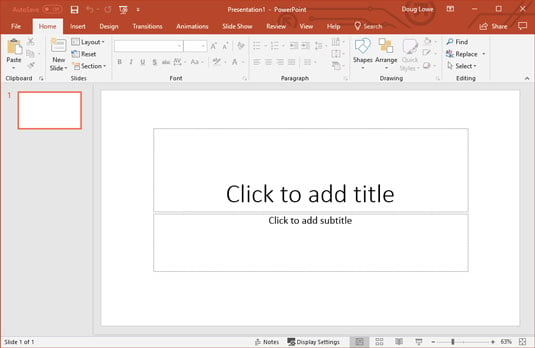
اگر شما با برنامه ورد کار کرده باشید حتما کار با این نرم افزار برای شما همانند آب خوردن است. برای اجرای نرم افزار PowerPoint از منوی شروع، روی نام نرم افزار کلیک کنید.

به محض ورود به محیط نرمافزار PowerPoint میتوانید طرح زمینة ارائه را انتخاب کنید و یا با انتخاب گزینه Presentation Blank ارائه ای خالی ایجاد کنید.

همان طور که مشاهده میکنید میبینیم که این نرم افزار نیز دارای زبانه ها و قسمت هایی است و همان طور که در بخش ورد گفته شد چندی از زبانه ها را می توانید در این جا نیز مشاهده کنید.

با توجه به اینکه شیوۀ ارائه در نرمافزار PowerPoint ، اسلاید به اسلاید است، اساسی ترین اجزای پرونده  PowerPoint، اسلاید است. در واقع یک پرونده در پاورپوینت، مجموعه ای از چندین اسلاید است. اسلاید ها دربرگیرنده محتوای ارائه متن، عکس، فیلم، صدا و .... هستند که هر یک به داشتن ارائه بهتر کمک میکنند. برای اضافه کردن اسلاید جدید به ارائه، در زبانه Home از گروه Slides روی ابزار Slide New کلیک کنید. در زمان ایجاد اسلاید جدید میتوان از چیدمان های آماده استفاده کرد. هر کدام از این چیدمان ها به منظور خاصی در نرم افزار قرار داده شده است.


نرم افزار PowerPoint طرح های مختلفی برای چیدمان  Layoutدارد. هر طرح شامل تعدادی جانگهدار برای نگهداری متن، تصویر و.... است. میتوانید از زبانه Home  گروه Slides روی Layout کلیک کرده، چیدمان مورد نظر خود را برای اسلاید جاری انتخاب کنید.

اسلایدهای یک ارائه را میتوان به لحاظ چیدمان محتوا، رنگ و طرح پس زمینه، قالب بندی کرد.

تفاوت این نرم افزار با نرم افزار مایکروسافت ورد این است که شما در نرم افزار مایکروسافت رو یک سند و برگه های آن کار می کردید اما این جا شما برای ارائه نیازمند این نرم افزارید و باید روی اسلاید ها کار کنید. در برنامه ورد شما روی صفحات خود فقط از افکت هایی برای طراحی متن استفاده می کردین اما در این نرم افزار شما غیر از طراحی و افکت گذاری بر روی متون خود باید روی اسلاید ها نیز طراحی کنید. مثلا نوع نمایش و گذر آنها، رنگ و یا تصویر پس زمینه شان، موسیقی روی اسلاید ها و... .

به گذر از یک اسلاید به اسلاید دیگر، گذار Transition میگوییم. برای دسترسی به جلوه های گذار از زبانه Transitions  استفاده میکنیم.

پاورپوینت نیز امکان متحرک سازی محتوای اسلایدها را در اختیار قرار میدهد.

از دیگر ویژگی های این نرم افزار اضافه کردن جلوه های صوتی و بصری به اسالید و محتوای آن ، دکمه های عملیاتی به منظور حرکت بر روی اسالیدها و ویژگی دیگر آن به جز قراردادن تصاویر گذاشتن فیلم روی اسلاید ها است.

گاهی اوقات نیز ، ارائه بدون ارائه دهنده يا سخنران نمایش داده میشود. در چنین مواقعی سخنران میتواند نسخه ای از نمایش ارائه با زمان بندی دلخواه خود را ضبط کند تا در صورت لزوم بدون حضور وی پخش شود.

تاکنون با انواع موضوعات آشنا شدید ، گرچه تمام این مقدمات برای رسیدن به مرحله نمایش ارائه ضروری است اما هدف اصلی ایجاد ارائه، اجرا یا نمایش آن است. از زبانه Show Slide  می توان این کار را انجام داد.


 متنی که در بالا خواندید آموزش اولیه و ساده برای شروع کار با برنامه کاربردی مایکروسافت پاورپوینت می باشد. برای آموزش کامل این نرم افزار لطفا در قسمت نظرات و یا به آدرس ایمیل بنده که در قسمت پروفایل نوشته شده درخواست خودتان را ارسال فرمایید.

- شما می توانید در بخش پیوند های وبلاگ از آموزش این نرم افزار نیز بهره مند شوید.

Microsoft Word

Microsoft Word

در بخش نرم افزارهای جانبی خواندیم که نرم افزارهای متنی امکان درج، ذخیره، بازیابی، ویرایش و چاپ متن را فراهم می کنند. نرم افزارهای متنی که امکانات حرفه ای تر نظیر قالب بندی متن و تصویر را در اختیار کاربران قرار می دهند، واژه پرداز نامیده میشوند.

متداول ترین نرم افزار واژه پرداز  Microsoft Word است. از جمله امکانات عمومی نرم افزار  Microsoft Word می توان به درج جدول، عناصر گرافیکی و فرمول هاي ریاضی اشاره كرد.


نکته: پرونده ای که به وسیله نرم افزار واژه پرداز ایجاد می شود، سند (Document) نام دارد. سند میتواند علاوه بر متن دربرگیرنده تصویر، جدول و نمودار نیز باشد.


سند جدید Word :


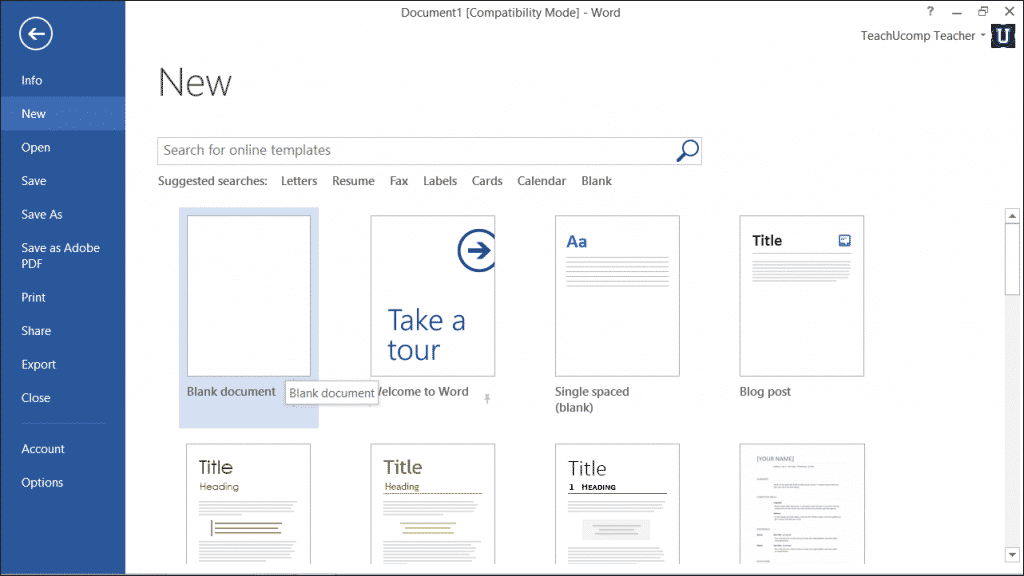
برای ایجاد سند جدید از زبانه File گزینه New را انتخاب می کنیم.

بعد از ایجاد و اجرای برنامه در صفحه باز شده الگوی Blank Document را انتخاب کنید.

یک سند Word از یک یا چند صفحه تشکیل شده است. به محض ایجاد یک سند جدید اشاره گر روی خط اول قرار می گیرد.


کار با Word :

نوار منوی این نرم افزار دارای نه زبانه است.


زبانه File برای ایجاد یا باز کردن سندی دیگر، ثبت و ذخیره اسناد اجرا شده، استفاده از گزینه های دیگر مانند گزینه Export برای تبدیل سند به PDF ،گزینه مربوط به پرینت و دیگر گزینه ها...


زبانه Home برای نوشتن و ویرایش متن میباشد. این زبانه دارای پنچ قسمت می باشد.

قسمت اول مربوط به گزینه های Copy، Cut، Paste و Format Painter می باشد.

قسمت دوم مربوط به نوشتار متن می باشد: گزینه های Font، Size ،  Color و تمامی دستورات مربوط به زیباسازی و ایجاد نوع متن دلخواه می باشد.

قسمت سوم مربوط به پاراگراف های نوشته شماست. که شامل گزینه هایی مانند Bullet، Numbering، و گزینه ها مربوط راست چین و یا چپ چین متن، اندازه های خطوط متن و... می باشد.

قسمت چهارم مربوط به استایل های متن می باشد. این استایل های ساخته شده همرا با برنامه ورد می آیند. شما نیز می توانید یک استایل ویژه برای خودتان بسازید.

قسمت پنجم نیز دارای گزینه هایی برای جستجو عبارت یا متن ، گزینه های مختلف برای انتخاب متن و.. می باشد.


زبانه بعدی Insert می باشد. این زبانه نیز دارای قسمت ها مختلفی است. از این زبانه برای کشیدن جدول، آوردن تصاویر، ایجاد اشکال مختلف، لینک کردن ، استفاده از Symbol ها ، کشیدن نمودار ، فلوچارت ، سرصفحه و پاصفحه و... می باشد.


زبانه بعد Design می باشد. از این زبانه برای انتخاب افکت های مختلف متن و تم های رنگی، استفاده از گزینهWatermark ، گزینه Page color و گزینه Page Borders و... استفاده میشود. فراموش نشود که همه این گزینه ها گروه بندی شده هستند در واقع این زبانه نیز دارای قسمت های مختلفی است که این گزینه ها را در بر گرفته است.


زبانه بعدی Layout می باشد. همان طور که از نامش مشخص است این زبانه مربوط به تنظیمات صفحات است و دارای گزینه هایی همچون افقی یا عمودی بودن صفحات، اندازه و ستون بندی متون، تنظیمات مربوط به حاشیه های صفحات و ... می باشد. این زبانه نیز دارای قسمت های مختلف است.


زیانه هایی که نام برده شد درواقع مهم ترین زبانه های این برنامه می باشد . شما این زبانه ها را نیز می توانید در دیگر نرم افزار های مایکروسافت مشاهده کنید. این نرم افزار همان طور که گفته شد زبانه های دیگری هم دارد که شامل References، Mailings، Review و View هستند اما این زبانه برای کار های تخصصی تری هستند. شما با استفاده از پنج زبانه اول که نام برده شد می توانید به کارهای روزمره خودتان برسید و کارهایتان را به راحتی پیش ببرید.


 متنی که در بالا خواندید آموزش اولیه و ساده برای شروع کار با برنامه کاربردی مایکروسافت ورد می باشد. برای آموزش کامل این نرم افزار لطفا در قسمت نظرات و یا به آدرس ایمیل بنده که در قسمت پروفایل نوشته شده درخواست خودتان را ارسال فرمایید.

- شما می توانید در بخش پیوند های وبلاگ از آموزش این نرم افزار نیز بهره مند شوید.

حساب کاربری

حساب کاربری

حساب کاربری یا User Accounts :

با توجه به گسترش استفاده از رایانه و اینترنت، استفاده از حساب کاربری یک ضرورت اجتناب ناپذیر است.

هر شخصی برای دسترسی به حساب کاربری خویش باید یک نام کاربری و یک گذرواژه داشته باشد.

اهمیت گذرواژه:

هر حساب کاربری با دو مشخصه نام کاربری و گذرواژه مشخص می شود. البته تعیین گذرواژه اختیاری است. برای تایید گذرواژه در محافظت از داده ها باید گذرواژه خوبی را انتخاب کنید.

گذرواژه خوب دارای شرایطی است که به اختصار بیان می شود:

الف) بهتر است گذرواژه به صورت ترکیبی باشد یعنی ترکیبی از حروف کوچک و بزرگ اعداد و نویسه ویژه باشد.

ب) طول گذرواژه کوتاه نباشد، کمتر از هشت نویسه نباشد.

ج) از کلمات با معنی یعنی کلمات موجود در دیکشنری اتخاب نشود.

د) از اطلاعات شخصی مانند نام، نام خانوادگی، تاریخ تولد، شماره همراه و... استفاده نشود.

ز) از الگو های صفحه کلید استفاده نکنید.

ط) از الگو های ترتیبی حروف و اعداد استفاده نکنید.


انواع حساب کاربری:

الف) حساب کاربری مدیر سیستم Administrator Accounts : برای مدیریت سیستم

ب) حساب های کاربری استاندارد Standard Accounts : برای کار های روزمره

ج) حساب های کاربری مهمان Guest Accounts : برای کاربران موقت


اولین حساب کاربری که به همراه نصب ویندوز ایجاد می شود از نوع مدیر است. حساب مدیر بالاترین سطح دسترسی را دارد. با حساب مدیر می توان هر تنظیمی را روی سیستم انجام داد و هر برنامه ای را نصب کرد.

حساب کاربری استاندارد می تواند برای کمک به حفاظت سیستم مورد استفاده قرار بگیرد. با حساب کاربری استاندارد دارای دسترسی محدودتری هستید و نمی توانید تغییرات تاثیرگذاری روی سیستم ایجاد کنید.

توصیه می شود پس از نصب ویندوز یک حساب کاربری استاندارد برای انجام کار های روزمره ایجاد کنید.


ایجاد حساب کاربری:

برای ایجاد حساب کاربری در منوی شروع روی گزینه Settings سپس روی گزینه Accounts کلیک کنید. گزینه Family & Other People کلید کرده سپس گزینه Add someone else to this PC را انتخاب کنید.

ضد ویروس های مشهور

ضد ویروس های مشهور

نرم افزارهای ضد ویروس زیادی به بازار ارائه شدند که هرکدام از شرکتهای تولیدکننده برای آنها ویژگی ها و قابلیت هایی را قرار داده اند.

معروف ترین و پراستفاده ترین نرمافزارهای ضدویروس را می توانید در زیر مشاهده کنید:

ESET


Avira


Kaspersky


McAfee


Norton


Padvish

ویروس ها و ضد ویروس ها

ویروس ها و ضد ویروس ها

بدافزارها

برنامه های کوچکی که به قصد تخریب یا جاسوســی تولید میشوند، بدافزار نامیده میشوند. این برنامه ها به چهار دسته کلی ویروس، کرم، تروجان و جاسوس افزارها تقسیم میشوند.


سوال: راه های انتقال بد افزار ها چیست؟

پاسخ: اینترنت + لوح های فشره آلوده


سوال: دو روش برای جلوگیری از آلوده شدن رایانه و بد افزار ها را نام ببرید؟

پاسخ: نصب ضد ویروس و فعال کردن دیواره آتش


نرم افزار های امنیتی

وظیفه نرم افزار امنیتی، محافظت از رایانه در برابر بدافزارها است. یکی از انواع این نرم افزارها، آنتی ویروس است.

وینــدوز 10 ،یک نرم افزار امنیتی به همراه خــود دارد. این نرم افزار Windows Defender نام دارد که از زمان نصب ویندوز 10 بر روی رایانه در حال اجراست.


گرچه Windows Defender حفاظت قابل قبولی را ارائه میدهد اما بهتر است ابزار محافظتی دیگری برای تکمیل آن نصب شود.

برای اجرا این برنامه از مسیر زیر اقدام می کنیم:

از منوی Start گزینه Setting را انتخاب کنید. گزینه Update & Security و سپس Windows Defender.


سوال: تفاوت بررسی سریع  و کامل رایانه چیست؟

پاسخ: تفاوت بررسی با محتوای فایل ها نیز کار دارد و سیستم و همه ساختار آن را بررسی می کند ولی بررسی سریع خیلی سریع تر از بررسی کامل می باشد و دقیق نیست.

نرم افزارضبط روی لوح نوری

نرم افزارضبط روی لوح نوری

وظیفه برخی از نرم افزارها، ضبط انواع پرونده بر روی لوح نوری فشرده است که اصطالحا Writer نامیده می شود.

Nero متداول ترین نرم افزار ضبط است.


سوال: تفاوت های اصلی بین حافظه های جانبی و لوح های نوری چیست؟

پاسخ: ظرفیت حافظه های جانبی خیلی بالاست مانند هارد دیسک، ظرفیت حافظه فشره محدود است ولی قابل حمل است.


سوال: مزایا و معایب لوح های نوری نسبت به دیگر حافظه های جانبی مانند فلش چیست؟

پاسخ: مزیت: ظرفیت بالای فلش گاها سرعت دسترسی آن را کم می کند. لوح فشرده امکان آلوده شدن به ویروس کمتر دارد. زیرا نوشتن در روح فشرده محدود است.

 معایب: امکان آسیب بالا و عمر کم، ظرفیت ذخیره سازی کمتر از فلش، سخت افزار رابط آن فضای زیادی می گیرد.


نرم افزارهای متعددی برای ضبط روی لوح فشرده وجود دارد. این نرم افزارها باید به طور جداگانه نصب شوند. اما ویندوز 10  به تنهایی قادر است به دو روش اصلی پرونده ها را بر روی لوح فشرده ضبط کند.


سوال: اصطلاح لوح نوری سوخته یا بسته شدن انتهای لوح در چه مواقعی استفاده می شود؟

پاسخ: عملیات رایت به صورت ناقص صورت گرفته و امکان ادامه کار نیست (لوح فشرده سوخته) از یک منطقه علامت گذاری شده خاص امکان رایت وجود ندارد (بسته شدن انتهای لوح).

نرم افزارهای کمکی

نرم افزارهای کمکی

ویندوز10 شامل نرم افزارهای متعددی است که هر یک قابلیت هــای خاصی را در اختیار کاربران قرار داده و به نحوی به ما کمک میکنند. در برخــي از اين نرم افزارهــا اتصال به اینترنت ضروری است.

برخی از نرم افزار هایی که برای اجرا به اینترنت نیاز دارند:

نرم افزار Skype: برای ایجاد ارتباط ویدیویی


نرم افزار Map: برای نقشه خوانی


نرم افزار Weather: برای کسب اطلاعات آب و هوا


نرم افزار های کمکی Windows Ease Of Access:

Magnifier : ابزار بزرگ نمایی و ذره بین

Narrator : ابزار ضبط صدا و تنظیمات مجری گری و سخنرانی

On-Screen Keyboard : صفحه کلید مجازی

Windows Speech Recogniti : ابزار سنجش و نمونه گیری صدا


یکی دیگر از نرم افزار های کمکی که نه تنها در ویندوز 10 قابل مشاهده است بلکه در ویندوز های دیگر تلفن های همراه وجود دارد و بسیار کاربردی و کاربرپسند است برنامه Calculator یا همان ماشین حساب می باشد.


از دیگر نرم افزار های کمکی در ویندوز 10 میتوان از نرم افزار Sticky Notes نام برد. این نرم افزار قابلیتی ایجاد می کند که به کمک آن می توان یادداشت های یادآور ایجاد کرد.


نرم افزار Windows Media Player

نرم افزار Windows Media Player

نرم افزارهايی که امکان پخش انــواع پروندههای صوتی و تصاویر متحرک مانند فیلم و پویانمایی (Animation) را در اختیار کاربر قرار میدهند، نرم افزارهای صوتی/تصویری یا چند رســانه ای (Multimedia)نامیده میشوند. برخــی از این نرم افزارها، قابلیت ویرایش پرونده های صوتی/تصویــری را دارند. نرم افزارهای صوتی/تصویری نيز داراي قالب هاي مشخصی هستند.

قالب های متداول پرونده های صوتی/ تصویری

FLVفرمت صوت و ویدیویی پایین که دارای نرم افزار جداگانه است
Mpegفرمت ویدیویی با حجم بالا
WMVبرای تهیه فیلم های بلند و کم حجم از این قالب استفاده میشود

انواع متعددی از نرم افزارهای صوتی/تصویری وجود دارند. برخی از آنها برای کارهای بسیار حرف های مانند میکس و مونتاژ فیلم تولید شده اند. Player Media Windows یک نرم افزار از این نوع است که به وسیله شرکت مایکروسافت ارائه شده است.

Windows Media Player یک نرم افزار صوتی/تصویری است که همراه با سیستم عامل نصب و قابل بهره برداري است.

نرم افزار Voice Recorder

نرم افزار Voice Recorder

نرم افزاری که امکان ضبط، ذخیره و پخش صدا را در اختیار قرار دهد، یک نرم افزار صوتی است. برخی از نرمافزارهای صوتی، امکان ویرایش و اضافه کردن جلوه های صوتی را ایجاد میکنند.

نرم افزارهای صوتی، پروندههایی با قالبهای مختلف ایجاد میکنند.

برخي قالب های متداول پرونده های صوتی:

AMRصداهای ضبط شده توسط تلفن همراه
MP3یک نوع فایل فشرده صوتی
WAVفایل صوتی با کیفیت و حجم بالا

Voice Recorder یک نرم افزار صوتی است که همراه با سیستم عامل نصب میشود. ابزار ضبط صــدا، میکروفن و ابزار پخش صدا، بلندگو است.

نرم افزار Paint

نرم افزار Paint

نرم افزاری که امکان ترسیم نقوش یا ذخیره، بازیابی، ویرایش و چاپ تصاویر را در اختیار قرار ميدهد، یک نرم افزار گرافیکی/تصویری است .از معروف ترین نرم افزارهای حرفه ای گرافیکی/تصویری AcdSee ، Illustrator ، Photoshop ، GIMP هستند.

نرم افزارهای گرافیکی/تصویری، پرونده هایی ایجاد میکنند که قالب های مشخصی دارند.

BMPفایلهای تصویری  Bitmap
GIFبرای تهیه عکسهای کوچک، پر کاربرد و متداول در وب
JPG  یا  JPEGقالب عکسهای قابل پخش در VCD
PNGقالب عکس کم حجم

Paint یکی از ســاده ترین و متداولترین نرم افزارهای گرافیکی/ تصویری است که همراه ویندوز نصب میشود.


سوال: مهم ترین خصوصیت نرم افزار Paint چیست؟

پاسخ: سادگی و سرعت در کار با انواع فایل های گرافیک ساده و نیمه حرفه ای

نرم افزار Notepad

نرم افزار Notepad

Notepad یکی از ساده ترین ویرایشگرهای متنی است که قابلیت های ایجاد، ذخیره، بازیابی، ویرایش و چاپ سند را داراست.

روش های اجرای نرم افزار Notepad:

روش اول: All apps > Windows Accessories > Notepad

روش دوم: راست کلیک < New > Text Document


نکته: نرم افزار Notepad برای ذخیره پرونده ها از قالب .txt استفاده می کند.


تفاوت گزینه های Save و Save as :

وقتی برنامه اب را باز می کنیم بار اول چه با گزینه Close برنامه را ببندیم و چه از منوی Fill بر روی گزینه Save کلیک کنیم برای ذخیره از ما مسیر مکانی را می خواهد که می خواهیم مار را در آن جا Save کنیم.

حال اگر بخواهیم برای دومین بار برنامه را سیو کنیم در صورتی که گزینه Save را بزنیم فایل در مکان قبلی خود ذخیره می شود. در صورتی که میخواهید برنامه را در مکان دیگری ذخیره کنید باید از گزینه Save as  برای ذخیره فایل خود استفاده کنید.


نکته: برای ذخیره پرونده ای که حاوی حروف فارسی است، باید در کادر Save As گزینه Unicode را از فهرست کشویی Encoding انتخاب کنید.

نرم افزار های جانبی سیستم عامل

نرم افزار های جانبی سیستم عامل

به نرم افزارهایی که همراه با سیســتم عامل نصب میشوند، نرمافزارهای جانبی گفته میشـود. این نرمافزارها به محض اجرای سیستم عامل، قابل استفاده هستند. نرمافزارهای جانبی در انجام برخی از کارهای متداول مانند درج متنهای ساده، رسم نقاشي، نمایش فیلم و ضبط روی لوح فشرده به کاربران کمک میکنند.

ویرایشگرهای متنی

نرم افزاری که امکان تولید و ویرایش متن را در اختیار کاربر قرار می دهد، یک ویرایشگر متنی است.

ویرایشگرهای متنی که امکانات حرفه ای تری را در اختیار کاربران قرار می دهند، واژه پرداز نامیده می شوند. متداول ترین نرم افزار واژه پرداز  Microsoft Word است.

نمونه های دیگری از واژه پردازها:

Writer

Corel Word Perfect

Pages


نکته: WordPad و Notepad دو نرم افزار متنی هستند که همراه با سیستم عامل نصب می شوند.

سرویس های رایا نامه

سرویس های رایا نامه

استفاده از رایانامه یا ایمیل یکی از کاربردهای متداول رایانه برای تبادل پیام و اطلاعات است. سرورهای گوناگونی با رقابت بر سر امکانات پستی و امنیتی عرضه شده اند که در زیر سرویس دهنده های رایانامه معتبر خارجی و ایرانی معرفی شده اند.

یاهو میل


یکی از پرکاربردترین و قدیمی ترین سرویس دهنده های رایانامه است. و دارای امکانات بسیار ازجمله دارا بودن آنتی ویروس قوی برای نامه های رسیده است و به خاطر پر استفاده بودن همواره ازنظر امنیت آسیب پذیر است.

جی میل


متعلق به گوگل است و فضای زیادی هم برای نگهداری اطلاعات در اختیار کاربران قرار می دهد ولی به همان اندازه یاهو از نظر امنیتی درخطر است.

این باکس


این سرویس هم یکی از بزرگترین خدمات دهندگان پست الکترونیک است ولی ازنظر امنیتی در وضعیت بهتری قرار دارد و بالغ بر 5 گیگابایت فضا در اختیار کاربر قرار می دهد و باید گفت فضای قابل توجهی است.

هات میل


این سرویس هم خدمات قابل توجهی از جمله 2 گیگابایت فضا و امضای الکترونیکی و سازگاری با HTML را ارائه میدهد.


آول


دارای بخش اخبار و هوشمندی درزمینه عالقهمندیهای وبگردی کاربر و موتور جستوجوی قوی است.

مای وی


یک سرویس پست الکترونیک قوی که 125 مگابایت فضا در اختیار شما قرار میدهد سرعت خوبی دارد و یک پورتال (مانند یاهو) هم است.


از آنجایی که سرویس رایانامه های خارجی، سرویس دهنده اصلی آنها در خارج از کشور مستقر است و به خاطر اختیاراتی که یک سرویس دهنده دارد، به محتویات صندوق پستی کلیه کاربران خود دسترسی دارند؛ بنابراین برای حفظ امنیت در نهادهای دولتی و حتی شخصی میتوان از سرویس دهنده های رایانامه ایرانی استفاده کرد برخی از این خدمات رایانامه نیاز به ثبت نام و تأییدیه و پرداخت هزینه به سرویس دهنده دارد. زیگور ـ چاپار ـ میل دیتا ـ وطن میل ـ میهن میل ـ میلفاـ صبا میل ازجمله این رایانامه های ایرانی هستند.

کار با اینترنت

کار با اینترنت

اینترنت و کاربرد های آن:

اینترنت یک شبکه رایانه ای است که چندین نوع شبکه کامپیوتری گوناگون و چندین میلیون کامپیوتر تشکیل شده است. در این شبکه جهانی شما امکانات بسیاری را در دسترس خواهید داشت همچون استفاده از پست الکترونیکی، ارسال و دریافت فایل، گفتگو با دوستان، دریافت مقالات و استفاده از متون منتشر شده و … . در محیط اینترنت شما می توانید دانسته های خود را با دیگران به اشتراک بگذارید. متن یا فایلی را که مد نظر دارید جستجو کنید و بسیاری کارهای دیگر.

اهمیت آشنایی و استفاده روزمره از اینترنت:

امروزه اینترنت به طرز غیرقابل کنترلی گسترش پیدا کرده است و انجام بسیاری از کارها وابسته به داشتن اطلاعات در مورد اینترنت می باشد. فضای اینترنت شامل تعداد بسیار زیادی از وبسایت ها می باشد که هر کدام از این وبسایت ها در زمینه های مختلفی خدمات رسانی می کنند از وبسایت های تفریحی گرفته تا وبسایت بانک ها و ارگان های دولتی. داشتن یک ایمیل و ارسال ایمیل و پیام رسانی به سایر افراد در نقاط دیگر، از دیگر کاربردهای اینترنت می باشد. تبادل اطلاعات و فایل ها، راه اندازی وبسایت و وبلاگ و همینطور ارائه و اشتراک گذاری دانسته ها و بسیاری دیگر از امور که همه و همه به داشتن آشنایی به اینترنت احتیاج دارند. 

امروزه بسیاری از کارهای روزمره انسان ها توسط اینترنت و کامپیوتر انجام میشود. به کمک اینترنت میتوانید حساب های بانکی خود را چک کنید، خرید اینترنتی انجام دهید، مناطق مختلف جهان را ببینید، با دوستان خود در ارتباط باشید و هزاران کارایی دیگر تنها بخش کوچکی از اینترنت را تشکیل میدهد. به همین دلیل هر انسانی باید حداقل اطلاعات لازم برای ورود و استفاده از اینترنت را داشته باشد.


نکته: برای استفاده از مرورگر ها و اینترنت شما نیازمند داشتن اینترنت در کامپیوتر خود هستید.


برای اتصال به اینترنت میتوانید از روش های زیر استفاده نمایید:

الف) نصب مودم

ب) اتصال به اینترنت تلفن همراه

ج) اتصال به مودم وای فای


پس از اتصال به اینترنت وارد یکی از مرور گر هایی که در بخش قبل با آن ها آشنا شدیم می شویم. ما در این جا از مرورگر Internet Explorer  استفاده میکنیم.

وارد این نرم افزار میشویم. در ادامه قسمت های مختلف آن را شرح می دهیم:

نوار آدرس

در بالای صفحه نوار سفید رنگی مشاهده میکنید. در این قسمت باید نام سایت مورد نظر را وارد نمایید. نام سایت باید به صورت کامل باشد. آدرس سایت ها همیشه دارای یک قالب هستند. ابتدای نام سایت با www آغاز میشود، سپس یک نقطه، بعد از نقطه نام سایت را نوشته، مجددا نقطه میگذاریم و بعد از نقطه حروفی مانند com یا ir یا net قرار میدهیم.


جستجو

برای جستجو در اینترنت باید به موتور های جستجو رجوع کنید. معروف ترین و بهترین موتور جستجو Google نام دارد. برای استفاده از این موتور جستجو به سایت www.Google.com می روید.

نکته: سایت را در نوار آدرس تایپ میکنید، سپس دکمهEnter  را می زنید.

نام Google  به همراه نوار جستجو ظاهر میشود. برای شروع یک کلمه به دلخواه در این نوار بنویسید و سپس دکمه Enter را بفشارید. موتور جستجو پس از چند ثانیه لیست سایت های مرتبط با کلمه وارد شده را برای شما نمایش می دهد که با کلیک روی هر کدام میتوانید وارد سایت مورد نظر شوید.

نکته: برای جستجوی تصویر نیز میتوانید در گوشه بالا، سمت راست تصویر روی گزینهImage  کلیک کرده، سپس کلمه مورد نظر را جستجو کنید.Google  تمامی تصاویر مربوط به کلمه وارد شده را نمایش خواهد داد.


ذخیره سایت

اگر میخواهید یک سایت را ذخیره کنید کافی است تا وارد سایت مورد نظر شوید، سپس دکمه های Ctrl +S  را با هم فشار دهید. حال میتوانید با مشخص کردن آدرس و کلیک روی گزینهSave  سایت را ذخیره کنید.


پرینت

اگر میخواهید یک سایت را پرینت کنید باید به طور همزمان دکمه هایCtrl  +P  را با هم فشار دهید. سپس تنظیمات مربوط به پرینتر را انجام داده و رویPrint  کلیک کنید.

انواع مرورگرها

انواع مرورگرها

مرورگرها نرم افزار هایی هستند که به کمک آن ها میتوانید در اینترنت کارهای خود را انجام دهید. وقتی سیستم عامل خود را نصب میکنید بصورت پیش فرض یک مرورگر به نامInternet Explorer  روی خود دارد که با آیکونی به شکل e و به رنگ آبی قابل مشاهده است.

مرورگرها، برنامه هایی برای ورود به صفحات اینترنتی میباشند. سرعت بارگذاری صفحات، امنیت و امکانات جانبی مرورگرها و قدرت تطبیق با انواع سیستم عامل ها نقش بسزایی در انتخاب یک مرورگر دارد.

در زیر انواعی از مرورگر ها را معرفی خواهیم کرد:

مرورگر های خارجی:

اینترنت اکسپلورر  IE


به همراه نصب ویندوز مایکروسافت ارائه میشود و به علت معروف بودن و پرکاربر بودن باعث شده است که در کانون توجه نفوذ گران و خراب کارها قرار بگیرد و همین موضوع باعث پدیدار شدن مشکلات امنیتی فراوانی برای IE شده است. البته مایکروسافت هم در این میان با انتشار برنامه های امنیتی سعی در برطرف کردن مشکلات امنیتی مرورگر خود کرده است.

نت اسکیپ


دارای امکاناتی نظیر اضافه کردن قسمت هایی است تا به کمک آنها جدیدترین خبرهای اقتصادی، ورزشی و ... را دریافت کنید. این مرورگر همچنین دارای ظاهر کاربر پسند است.

موزیلا


این مرورگر بر پایه کدهای نت اسکیپ قدیمی و با برطرف کردن ایرادهای آن نوشته شده است. در موزیال قسمتی هم برای دریافت نامه های الکترونیکی و جلوگیری از ورود هرزنامه ها  Spam در نظر گرفته شده است. این مرورگر هم مانند فایرفاکس (محصول دیگر همین شرکت) مشکلاتی برای اتصال با برخی تارنماها دارد.

گوگل کروم


گوگل کروم یک نرم افزار مرورگر اینترنتی متن باز است که توسط شرکت گوگل عرضه شده است. برخی از ویژگی های مرورگر گوگل کروم عبارت اند از: بهبود در افزایش سرعت بارگذاری صفحات، امنیت بالا در محیط نا امن اینترنت، جلوگیری از باز شدن صفحات تبلیغاتی بی مورد، محافظت از پسوردها و رمزهای عبور خصوصی و امنیتی، سرعت و کیفیت بالا در اجرای  HTML5

سافاری


ابتدا برای سیستم عامل ios عرضه شده بود ولی نسخه های ویندوز آن نیز منتشر شد. برتری سرعت و امنیت نسبت به دیگر مرورگرها در برخی موارد دارد ولی برای باز کردن برخی تارنماهای ایرانی مشکل دارد. تم آن مانند مرورگرهای دیگر قابل تغییر نیست؛ و دارای امکانات وسیع در نوارابزار خود نیست.

آول


مدیریت حساب کاربری هنگام استفاده از مرورگر، سرعت بالا و گرافیک بالا، امکان دانلود رایگان و امکان تغییر شناسه آی پی است.

اپرا


سریع، به همراه امکانات صوتی ویژه ای است. این مرورگر مدیریت بر گذر واژه ها، جلوگیری از صفحات بازشو و پخش و خواندن اخبار از گروه خبری RSS  را دارد. و به خوبی توانایی ارتباط با تارنماهای مالی مانند تارنماهای بانکی خارجی را دارد. نسخه نصب روی موبایل را هم دارا است.

آونت


امکان استفاده همزمان از چند صفحه را دارد. به این ترتیب که شما می توانید تمامی آونت صفحات را به طور همزمان و با ابعاد دلخواهتان کنار هم بازشده داشته باشید. این مرورگر هم می تواند جلوی صفحات بازشو را بگیرد و کنترل خوبی روی کوکی ها دارد. نوار ابزار آن دارای امکانات زیادی نظیر موتور جستجو و ویرایش متن است. تم ظاهری آن قابل تبدیل به IE است.


مرورگر های ایرانی:

ساینا


قابل استفاده در رایانه و تلفن همراه، ایجاد ساختارهای افقی و عمودی برای مشاهده همزمان دو آدرس URL در یک صفحه و تخصیص آدرس دلخواه به زبانه ها و امکان تغییر اندازه زبانه ها، برنامه کنترل وبگردی فرزندان توسط والدین از امتیازات این مرورگراست. از نظر ساختار این مرورگر بسیار شبیه موزیلا است.

تیزبال


قابلیت تبدیل نوار عنوان به حالت چندوظیفه ای، تنظیم چندین آدرس به عنوان صفحه خانگی، قابلیت تنظیم فونت، اندازه و رنگ سربرگ، رابط کاربرپسند و تنظیمات پیشرفته جهت استفاده از موتورهای جستجو و نمایش صفحات وب و تنظیمات پیشرفته جهت فیلتر اشیاء تبلیغاتی.

مدیریت و کار با پرونده ها و پوشه ها

مدیریت و کار با پرونده ها و پوشه ها

براي كار با اين بخش لازم است برخي اصطلاحات مربوط به نگهداری اطلاعات در حافظه های جانبی را ياد بگيريم. سه مفهوم درایو، پرونده و پوشه اصلي ترين اين اصطلاحات هستند.

درایو (Drive) : درایو مشخص کننده یک حافظه سخت افزاری بلند مدت و جانبی است که میتواند نمایانگر کل یا یک بخش مستقل از حافظه یاد شده باشد.

پرونده (File) : پرونده محل ذخیره انواع اطلاعات در رایانه است.

پوشه (Folder) : پوشه محلی روی درایو است که برای نگهداری یک یا چند پرونده و یا پوشه های دیگر استفاده میشود.


سوال: چگونه می توان نماد This PC را روی میز کار نمایش داد؟

پاسخ: کلیک راست روی میز کار > گزینه Personalize > گزینه Change Desktop > گزینه This PC


نکته: درایو ها می توانند دیسک سخت، لوح نوری شامل DVD، CD، BD، حافظه فلش و... باشند.


آشنایی با مفهوم پارتیشن بندی و علل ایجاد پارتیشن:

پارتیشن بندی عبارت است از تقسیم دیسک سخت به چند بخش که به هر کدام از بخش ها پارتیشن گفته میشود. برای سازماندهی اطلاعات روی دیسک سخت از پارتیشن بندی استفاده میشود. اگر بخواهیم روی یک دیسک سخت بیش از یک سیستم عامل نصب کنیم و یا پرونده ها و پوشه ها را بهتر دسته بندی کنیم، لازم است که دیسک سخت را به چند پارتیشن تقسیم کنیم که به هر پارتیشن در اصطلاح، یک درایو گفته میشود.

شناخت اصول قوانین نام گذاری درایوها:

برای نام گذاری درایو از حروف الفبای انگلیسی استفاده میشود. پس با این وجود یک سیستم می تواند حداکثر 26 درایو داشته باشد، ولی توجه داشته باشد که حروف A و B برای درایو دیسک نرم یا فلاپی استفاده میشوند و حرف درایو دیسک سخت از C شروع میشود و میتواند تا Z باشد.


نکته: به درایوی که راه اندازی سیستم عامل به وسیله آن انجام شود درایو راه انداز می گویند. درایو C معمولا به عنوان درایو راه انداز در نظر گرفته می شود.


ساختارسلسله مراتبی پوشه ها

در سیستم عامل ویندوز، پوشهها دارای ساختار سلسله مراتبی ( Structure Hierarchical ) یا درختی هستند که ریشه این ساختار از نام درایو شروع میشود. این ساختار برای مدیریت راحت تر اطلاعات بر روی رایانه مورد استفاده قرار میگیرد. به تنه اصلی درخت، فهرست ریشه میگویند که به صورت  C، D و .... است.

وقتی کاوشگر پرونده را باز میکنید از کادر سمت چپ آن میتوانید ساختار درختی را مشاهده کنید.


اصول نام گذاری پوشه ها:

زمانی که یک پوشه جدید ایجاد میکنیم و یا اینکه پوشه موجود را تغییر نام میدهیم، با یک سری محدودیت ها مواجه هستیم.

محدودیت های نامگذاری پوشه ها:

حداکثر تعداد نویسه های یک پوشه 256 نویسه است.

استفاده از نویسه های / \ : * ؟ " > < | مجاز نيست.

برخي اسامي را نمی توان به عنوان نام پوشه استفاده نمود: con ـ com0 … com9 ـ lpt0…lpt9 ـ aux ـ nullـ prn


نکته: برای نمایش مشخصات پوشه ها و پرونده ها و درایو ها کافی است روی نماد مورد نظر کلیک راست کرده و سپس گزینه Properties را انتخاب کنید.


برای فشرده سازی یک پوشه عملیات زیر را انجام می دهیم:

الف) برای فشرده سازی یک پوشه بدون ایجاد پرونده جدید روی آن کلیک راست کرده با انتخاب گزینه Properties کادر ویژگی های آن نمایش داده می شود.

ب) در کادر ویژگی های پوشه، بخش Attributes روی دکمه Advanced کلیک کنید.

ج) اگر این مراحل را انجام داده باشید حالا که کادر ویژگی ها را دوباره باز کنید می بینید که اندازه پوشه تغییری نکرده است ولی اندازه آن روی دیسک کاهش پیدا کرده است.


نکته: برای این که پوشه ها و پرونده ها از حالت فشرده خارج شوند باید دویاره در کادر Advanced Attributes گزینه Compress contents to save disk space را غیر فعال کرد.


فشرده سازی با استفاده از سیستم عامل:

روی پوشه مورد نظر کلیک راست می کنیم، سپس روی گزینه Send to کلیک کرده و گزینه Compress (zipped) Folder را انتخاب می کنیم. یک پرونده جدید با نام همان پوشه قبلی در همان محل ایجاد می شود که دارای علامت فشرده سازی است.


فشرده سازی پرونده ها با استفاده از نرم افزار WinRaR:

بعد از نصب این نرم افزار نماد پرونده های فشرده سازی شده به صورت تصویر زیر است.


برای فشرده سازی پرونده ها با این نرم افزار کافی است روی پرونده کلیک راست کرده و سپس گزینه Add to “New Folder.rar” را انتخاب میکنیم. پرونده فشرده سازی شده با نماد نرم افزار و با همان نام در مکان جاری ساخته می شود.

برای خارج کردن پرونده ها از حالت فشرده چهار روش وجود دارد که با راست کلیک روی پرونده قابل دسترس است. ساده ترین روش برای خارج کردن پرونده از حالت فشرده استفاده از گزینه Extract Here است.

اجزا و حالت های مختلف یک پنجره

اجزا و حالت های مختلف یک پنجره

هرگاه شما یک برنامه، یک پرونده و یا یک پوشه را باز کنید، یک قاب به نام پنجره بر روی صفحه شما باز میشود. با توجه به اینکه پنجره ها در تمام بخش های ویندوز مورد استفاده قرار میگیرند، چگونگی کارکردن و شناخت آنها از اهمیت زیادی برخوردار است.

اجزای یک پنجره

نوار منو: شامل فهرستي است که با استفاده از کلیک میتوانید گزینه های آن را انتخاب یا دستوری خاص در برنامه را اجرا كنيد.

نوار ابزار: مجموعه ای از دکمه ها یا نمادها است و بخشی از رابط کاربری پنجره است.

ریبون: مجموعه ای از ابزارها میباشد. هر نوار ابزار در یک زبانه قرار گرفته است.

نوار عنوان: عنوان پنجره در آن نمایش داده میشود. در اغلب برنامه ها نوار عنوان شامل سه بخش زیر است:

الف) نام برنامه و سند

ب) نوار ابزار دسترسی سریع: شامل ابزار هایی است که زیاد مورد استفاده قرار می گیرند و می توان ابزار های جدیدی به آن اضافه و یا حذف کرد.

ج) منوی کنترل: برای مدیریت پنجره ها استفاده می شود.

دکمه کمینه کردن: باعث به حداقل رسیدن اندازه پنجره میشود به صورتی که فقط نام آن به صورت دکمهای بر روی نوار وظیفه قرار میگیرد.

دکمه بیشینه کردن: باعث تغییر اندازه پنجره به اندازه کل میزکار میشود.

دکمه بستن: باعث بستن پنجره میشود.

نوار پیمایش: زمانی که محتویات پنجره بیش از اندازه آن باشد، به شما اجازه می دهد تا محتویات پنجره را به سمت بالا و پایین یا چپ و راست جابه جا کنید تا بتوانید تمام محتوا را مشاهده کنید.

لبه: با کشیدن و رها کردن ماوس روی لبه ها می توانید اندازه پنجره را تغییر دهید.


پنجره های فعال و غیر فعال:

وقتی پنجرهای را باز ميکنید، به عنوان پنجره فعال در نظر گرفته میشود. براي غير فعال كردن آن بیرون از فضای پنجره فعال کلیک کنید. اگر پنجره ای را کمینه کنید آن پنجره غیر فعال می شود.

یکی از راه های فعال کردن پنجره، کیلک روی پنجره یا دکمه آن در نوار وظیفه است.


نکته: کلید های ترکیبی Tab + ÿ حالت نمایش پنجره ها و میز کار ها را عوض می کند.


سه روش برای مرتب کردن پنجره های باز:

الف) آبشاری روی هم

ب) نمایش پنجره ها به صورت کاشی های افقی

ج) نمایش پنجره ها به صورت کاشی عمودی


برای مرتب کردن پنجره ها باید باید در قسمت خالی نوار وظیفه کلیک کنید و از قسمت سوم این منو پنجره ها را مرتب کنید.


نکته: زمانی که پنجره ها کمینه شوند، به دلیل اینکه این گزینه ها فقط پنجره های فعال را مرتب می کنند هر سه گزینه غیر فعال خواهند بود.


برای کمینه کردن پنجره های باز از طریق نوار وظیفه سه روش وجود دارد:

 روش اول: با استفاده از دکمه Desktop Show در انتهای سمت راست نوار وظیفه

روش دوم: راست کلیک روی قسمت خالی بخش میانی نوار وظیفه و انتخاب گزین Desktop the Show

 روش سوم: فشردن کلیدهای ترکیبی M+Winkey


تغییر اندازه پنجره ها:

برای تغییر اندازه دادن پنجره ها ابتدا اشاره گر ماوس را روی لبه های پنجره قرار داده، تا شکل اشاره گر ماوس به صورت فلش دو طرفه درآید. حال با كشيدن ماوس میتوانید پنجره را در جهت مشخص شده به دلخواه تغییر اندازه دهید.


سوال: چگونه می توان به وسیله صفحه کلید یک پنجره جابه جا کرد؟

پاسخ: از منوی کنترل استفاده کنید. برای فعال کردن این منو باید در سمت چپ نوار عنوان کلیک کرده و یا از کلید های ترکیبی Alt + Spacebar را بفشارید. گزینه Move را انتخاب کنید و برای جا به جایی پنجره ها بکشید. از کلید های جهتی استفاده کنید. برای تثبیت محل پنجره کلید Enter را بفشارید.

خاموش کردن رایانه

خاموش کردن رایانه

وقتی که کار شما با رایانه تمام شد، لازم است رایانه را به درستی خاموش کنید.

روش درســت خاموش کردن، سبب ذخيره شدن اطلاعات مورد استفاده و خاموشی امن خواهد شد. برای راه اندازی مجدد رایانه از گزینه Restart استفاده كنيد.


دو روش از روشهای خاموش کردن رایانه به صورت زیر است:

الف) فشردن دکمه Power در صورت حفظ تنظیمات اولیه ویندوز

ب) استفاده از زیر گزینه Shut down در گزینه Power در منوی شروع


سوال: اگر برنامه ای باز باشد، نتیجه فشردن Alt+F4 چیست؟

پاسخ: اگر برنامه ای باز باشد برنامه را می بندد و زمانی که هیچ برنامه یا پنجره فعالی وجود نداشته باشد با فشردن این کلید کادر خاموش کردن ظاهر می شود.

سوال: با بسته شدن در رایانه قابل حمل رایانه در چه حالتی قرار خواهد گرفت؟

پاسخ: بستن درب رایانه آن را به حالت آماده باش یا Stand by می برد.


عملکرد گزینه های Sleep و Hibernate :


Sleep: یکی از حالت های ذخیره انرژی است که می توان آن را به متوقف کردن یک فیلم تشبیه کرد. در این حالت تمام عملکرد های دستگاه متوقف می شوند. تمام اسناد و برنامه ها بر روی Memory قرار داده می شوند و دستگاه در حالت مصرف پایین انرژی قرار می گیرد.

Hibernate: بسیار شبیه به حالت Sleep است با این تفاوت که به جای ذخیره شدن اسناد و برنامه های در حال اجرا روی رم تمام آنها بر روی هارد دیسک ذخیره می شوند. این ویژگی  به دستگاه شما امکان می دهد که به صورت کامل خاموش شود و در واقع مصرف انرژی آن به صفر برسدو زمانی که شما مجددا آن را روشن کنید تمام اسناد و برنامه ها درست به همان صورتی که پیش از خاموش کردن دستگاه آنها را رها کرده بودید به نمایش در خواهند آمد.

کار با منوی شروع

کار با منوی شروع

بخش های مختلف منوی شروع:

منوی شروع، دروازه اصلی دسترسی به برنامه ها، پوشه ها و تنظیمات رایانه شما است. منوی شروع فهرستي از انتخاب ها را در اختیار شما قرار میدهد. برای زمانی است که هیچ برنامه ای بعد از نصب ویندوز بر روی سیستم نصب نشده است.

منوی شروع برای فعالیت های مشترک زیر مورد استفاده قرار میگیرد:

اجرای برنامه ها

انجام تنظیمات سیستم

خاموش کردن رایانه

خروج از ویندوز و یا سوئیچ کردن به یک کاربر دیگر


با کلیک بر روی دکمه شروع یا فشردن کلید ویندوز صفحه کلید میتوانید منوی شروع را باز کنيد.

منوی شروع از دو بخش اصلی تشکیل شده است:

بخش 1: قاب سمت چپ منوی شروع شامل فهرستی از برنامه ها و گزینه های دیگر است.

بخش 2: در قاب سمت راست منوی شروع، برنامه هایی به صورت کاشی وار کنار یکدیگر قرار گرفته اند.  برخی از این برنامه ها داده هایی را از اینترنت میگیرند و نمایش میدهند. ( برنامه های برخط ( Online )).


نکته: با استفاده از کلید ترکیبی Ctrl + ESC هم می توان منوی شروع را باز کرد.

کار با محیط ویندوز

کار با محیط ویندوز

نرم افزار: نرم افزار به دو دسته عمده نرم افزار سیستمی و نرم افزار کاربردی تقسیم می شوند. مهم ترین نرم افزار سیستمی، سیستم عامل است. سیستم عامل سخت افزار و عملیات رایانه را مدیریت کرده، به عنوان واسطی بین کاربر و سخت افزار عمل می کند. برنامه های کاربردی برای اجرا به سیستم عامل نیاز دارند.


سوال: اگر رایانه ای سیستم عامل نداشته باشدآیا می توان از آن استفاده کرد؟

پاسخ: یک رایانه پیشرفته از پردازنده، حافظه اصلی، دیسک ها، صفحه کلید، صفحه نمایش، واسطه های شبکه ای و... تشکیل شده است. اگر سیستم یکپارچه ای برای مدیریت این منابع وجود نداشته باشد هر برنامه باید به تنهایی این کار را انجام دهد.


بخش های مختلف میزکار ( Desktop ):

ميزكار: وقتي رايانه را روشن مي كنيد، درصورتي كه سيستم عامل ويندوز قبلا روي آن نصب شده باشد، بعد از ورود به محیط کاربری آن، میزکار بخش اصلی صفحه نمایش ویندوز است. روي میزکار، تعدادي تصوير كوچك به نام نماد Icon وجود دارد که هر کدام از آنها میتواند نمایانگر یک برنامه، يك پوشه و یا یک پرونده باشند. در اولين ورود به ویندوز 10 حداقل یک نماد به نام سطل بازيافت بر روی میزکار وجود دارد. البته میتوان نماد های دیگری را به میزکار اضافه و یا از روی آن حذف کرد.

نوار وظیفه (Taskbar): به صورت پيش فرض در بخش پايين صفحه میزکار، نوار وظيفه وجود دارد؛

نوار وظیفه از چهار بخش تشکیل شده است:

الف) دکمه شروع: برای باز کردن منوی شروع استفاده می شود.

ب) بخش میانی ( Middle Section ): در این بخش برنامه ها و پرونده هایی که باز شده اند، به صورت یک دکمه نمایش داده میشوند و به شما این امکان را می دهد که به راحتی بین برنامه ها و پرونده های باز جا به جا شوید. همیشه می توان یک میانبر از برنامه دلخواه در این بخش سنجاق نمود.

ج) ناحيه اطلاع رسانی: در این بخش زمان، تاريخ، زبان سیستم و نمادهايي ديده مي شود كه در ارتباط با وضعیت برنامه های خاص و تنظیمات سیستم است. معمولا نمادهاي تنظیم حجم صدای بلندگو، تنظیمات شبکه، آنتي ويروس و برخي از برنامه هایی که با ورود به ویندوز اجرا میشوند، در اين ناحيه قابل مشاهده است. وقتی شما اشارهگر ماوس را روی نمادهای این بخش قرار میدهید، نام مربوط به آن نمایش داده میشود. روي هر نماد كليك كنيد و تنظيمات آن را ببينيد.

د) دکمه نمایش میزکار: اين دكمه در محل انتهایی سمت راست نوار وظیفه قرار دارد.


سوال: عملکرد دکمه Task View در بخش میانی نوار وظیفه چیست؟

پاسخ: شما این گزینه را فقط در ویندوز 10 میتوانید مشاهده کنید. در واقع همان طور که در مطالب پیشین وبلاگ آمده است ویژگی میزکار چند گانه با مالتی دسکتاپ یکی از ویژگی های جدید ویندوز 10 می باشد. این گزینه این امکان را می دهد تا چندین میز کار برای خودتان درست کنید. از دیگر مزایای این گزینه این است که شما می توانید برنامه های در حال اجرای خودتان را در حالت دسته بندی شده در یک میز کار مشاهده کنید.