Proshow Gold
Proshow Gold

ProShow Gold در مجموعه نرم افزارهای ساخت کلیپ قرار میگیرد که با استفاده از آن میتوان آلبوم های تصویری الکترونیکی، کلیپ های صوتی و تصویری ساخت و آنها را ویرایش کرد.
کار با نرم افزار Proshoew Gold :
برای کار با این نرم افزار پس از نصب نرم افزار وارد آن می شویم و آن را اجرا می کنیم.
در مرحله اول یک پروژه خالی ایجاد کنید. در کادر New Slide Show گزینه Blank Show را انتخاب کرده سپس عنوان پروژه و نسبت تصویری کلیپ ساخته شده، که میتواند به صورت استاندارد و یا بر اساس صفحه نمایش های پهن امروزی باشد را مشخص کرده و بر روی دکمه Create کلیک کنید.
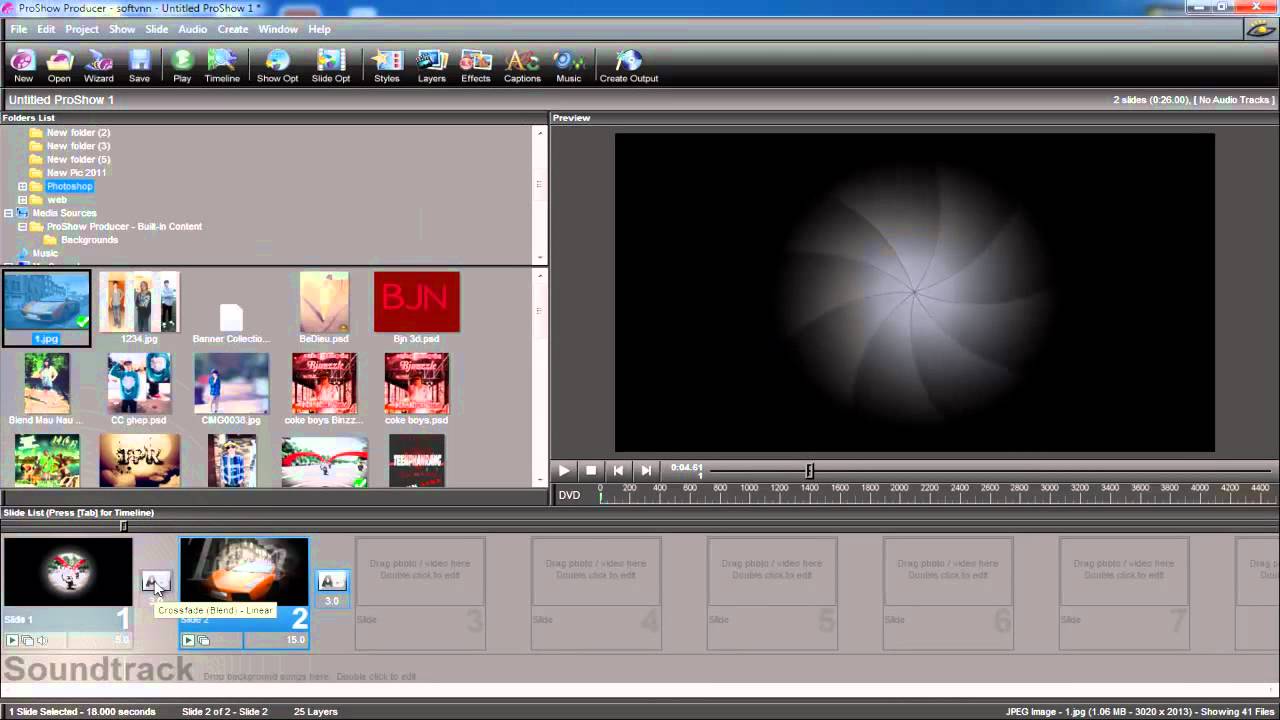
در پنجره اصلی نرم افزار بر روی گزینه Slide List کلیک کنید تا سازماندهی پروژه بر اساس اسلایدها قرار گیرد.
برای نوشتن روی اسلاید ها از نـوار ابـزار بـرنامـه بـر روی گـزینه Add Title کلیک کـرده سپس در پنجره بـاز شده در بخش Caption Text Selected متن مربوط را قرار دهید.
برای قرار دادن تصویر در اسلاید ها در Folder List به پوشه تصاویر رفته سپس تصاویر مورد نظر را طبق سناریو به بخش Slide List منتقل کنید.
برای اعمال جلوه روی اسلاید ها بر روی اسلاید راست کلیک کرده سپس گزینه Apply Slide Style را اجرا کنید سپس در پنجره باز شده جلوه مورد نظر را انتخاب و بر روی دکمه Apply to Slide و Done کلیک کنید.
در ProShow دو نوع جلوه وجود دارد، جلوه های اعمال شده بر روی اسلاید یا تصویر مورد نظر که از بخش Slide Style انجام میگیرد و جلوه های بین کلیپی یا جلوه گذار که از قسمت Transition قابل دسترسی هستند. با کلیک بر روی آیکن Transition بین دو اسلاید نیز امکان تغییر جلوه گذار اسلایدها فراهم میشود.
در پنجره Slide Options به بخش Background + Sound در گوشه سمت چپ و پایین پنجره رفته و بر روی Slide Sound کلیک کنید. سپس به بخش Current Slide Sound در گوشه سمت راست و بالای صفحه رفته و بر روی دکمه Record کلیک کنید تا پنجره Record Sound باز شود. در ادامه با کلیک بر روی دکمه Record و با اطمینان از اینکه میکروفن به سیستم شما متصل است شروع به ضبط گفتار کنید. با کلیک بر روی دکمه stop به ضبط صدا خاتمه دهید. روی دکمه Ok در پنجره Slide Options کلیک کنید تا صدا به اسلاید انتخابی اضافه شود.
زمان نمایش هر اسلاید به طور پیش فرض 3 ثانیه است. در صورتی که صدای ضبط شده بیشتر از این زمان است و نمی خواهید این صدا روی اسلاید های بعدی هم پخش شود، مدت زمان نمایش اسلاید را بیشتر کنید. برای این کار روی عدد پایین اسلاید دو بار کلیک کرده و آن را به مقدار دلخواه تغییر دهید.
ویرایش صدای زمینه در کلیپ
به طور کلی در اغلب نرم افزارهای کلیپ ساز که دارای Timeline هستند علاوه بر اختصاص حداقل یک شیار در نظر گرفته میشود که موسیقی زمینه و صدای مربوط به اسلاید را برای تصویر، یک شیار صوتی نیز معمولا میتوان در این قسمت مدیریت و کنترل کرد. به این شیار در نرم افزار ProShow اصطلاح Soundtrack گفته میشود. تمام تنظیمات صدای پروژه در این شیار صورت میگیرد.
نکته: گاهی اوقات لازم است به جای اینکه به صورت تکی بر روی اسلایدها تنظیمات جداگانه انجام دهید، تنظیمات را به صورت یکجا بر روی کل اسلایدهای پروژه اعمال کنید. برای این منظور بر روی آیکن Show Options در نوار ابزار کلیک کرده و تنظیمات مورد نظر را انجام دهید.
در صورتی که بخواهید خروجی را در لوح فشرده ایجاد کنید با گزینه Set Thumbnail میتوانید یکی از اسلایدها را به عنوان تصویر مورد استفاده در منو در خروجی های مربوط به لوح فشرده تعیین کنید. با انتخاب گزینه Show TV Safe Zone In Previews یک محدوده مطمئن راهنما در اسلاید به صورت هاشور نمایش داده خواهد شد به طوری که در این حالت تدوینگر میتواند با چیدن اشیاء در این محدوده، مطمئن شود در خروجی نهایی نیز به طور صحیح اسلاید نمایش داده شده و از حذف بخش هایی از محتویات اسلاید جلوگیری میشود.
