Microsoft Excel
Microsoft Excel

یک نرم افزار صفحه گسترده یک برنامه رایانه ای تعاملی برای فروشگاه ها، مؤسسات و ادارات است که امکان ذخیره سازی و تجزیه و تحلیل اطلاعات را در یک قالب جدولی فراهم می آورد. نرم افزارهای صفحه گسترده درواقع نتیجه توسعه و شبیه سازی کاربرگ های Worksheet کاغذی حسابداری در دنیای رایانه هستند. امروزه نرم افزار Excel از مجموعه نرم افزارهای اداری Microsoft Office پرکاربردترین نرم افزار صفحه گسترده جهان است. در نرم افزار Excel بسیاری از محاسبات پیچیده از طریق توابع از پیش تعریف شده قابل انجام است. این برنامه علاوه بر فرمول ها و توابع، قابلیت های دیگری برای سازماندهی داده های صفحه گسترده و مدیریت آنها ارائه میکند. همچنین امکاناتی نظیر جستجوی اطلاعات، مرتب سازی و فیلترکردن داده ها برای سهولت کار با داده های با حجم بالا کمک میکند. علاوه بر این، رسم نمودار بر مبنای داده های وارد شده ازجمله امکاناتی است که برنامهExcel برای ارائه بهتر گزارش ها عرضه میکند.
مفاهیم پایه در صفحه گسترده
سلول: از برخورد هر سطر و ستون در یک کاربرگ، یک سلول ایجاد میشود. سلولها محل درج داده ها و اطلاعات هستند. سلولی که بر روی آن کلیک شده یا با استفاده از کلیدهای جهتی صفحه کلید انتخاب شده است، سلول فعال نامیده میشود.
سطر: هر کاربرگ از تعدادی ردیف افقی تشکیل شده است که به آنها سطر میگویند. هر سطر با یک شماره مشخص میشود.
ستون: هر کاربرگ از تعدادی ستون تشکیل شده است. 26 ستون اول در Excel با حروف لاتین (A-Z) نامگذاری میشوند. بقیه ستون ها با حروف AA تا XFD نامگذاری میشوند.
کاربرگ: در هر کارپوشه یک یا تعدادی صفحه وجود دارد که به آن کاربرگ گفته میشود. یک پرونده Excel حداقل شامل یک کاربرگ است.
کارپوشه: در محیط Excel هر پرونده صفحه گسترده یک کارپوشه نام دارد. هر کارپوشه از چندین کاربرگ یا صفحه کاری تشکیل شده است.
آدرس سلول:
هر سلول با توجه به اینکه از برخورد کدام سطر و ستون به وجود آمده است، دارای یک آدرس است و با آن شناسایی میشود. آدرس یک سلول از ترکیب نام ستون و سپس شماره سطر آن تشکیل شده است. برای مثال سلول B3 محل برخورد دومین ستون و سطر سوم است. آدرس سلول در کادر نام (Name Box) مشخص شده است.
کار با نرم افزار Excel :
برای شروع کار با این نرم افزار ابتدا باید آن را اجرا کنیم. برای اجرا نرم افزار از منوی شروع روی نرم افزار Microsoft Excel کلیک کنید. در این جا نیز اگر شما با نرم افزار ورد کار کرده باشید کار با این نرم افزار برای شما ساده است.
پس از اجرای نرم افزار، به صورت خودکار یک کارپوشه جدید ایجاد میشود. اما اگر از قبل پروندهای در Excel باز شده است و بخواهید یک پرونده جدید ایجاد کنید، از منوی File فرمان New را اجرا کنید و یا از فهرست الگوهای آماده، پروندە مورد نیاز خود را انتخاب کنید.
در این نرم افزار هم همان طور که مشاهده می کنید زبانه ها و بخش های مختلفی وجود دارد. و اینجا به جای صفحات و یا اسلاید ها صفحات کاری هستند که که همان طور که گفته شد دارای سطر ها و ستون ها و سلول ها و کاربرگ ها هستند.
با استفاده از کلیدهای جهتی صفحه کلید میتوانید مکان نما را به سلول های مجاور منتقل کنید.
انتخاب محدوده اطلاعات: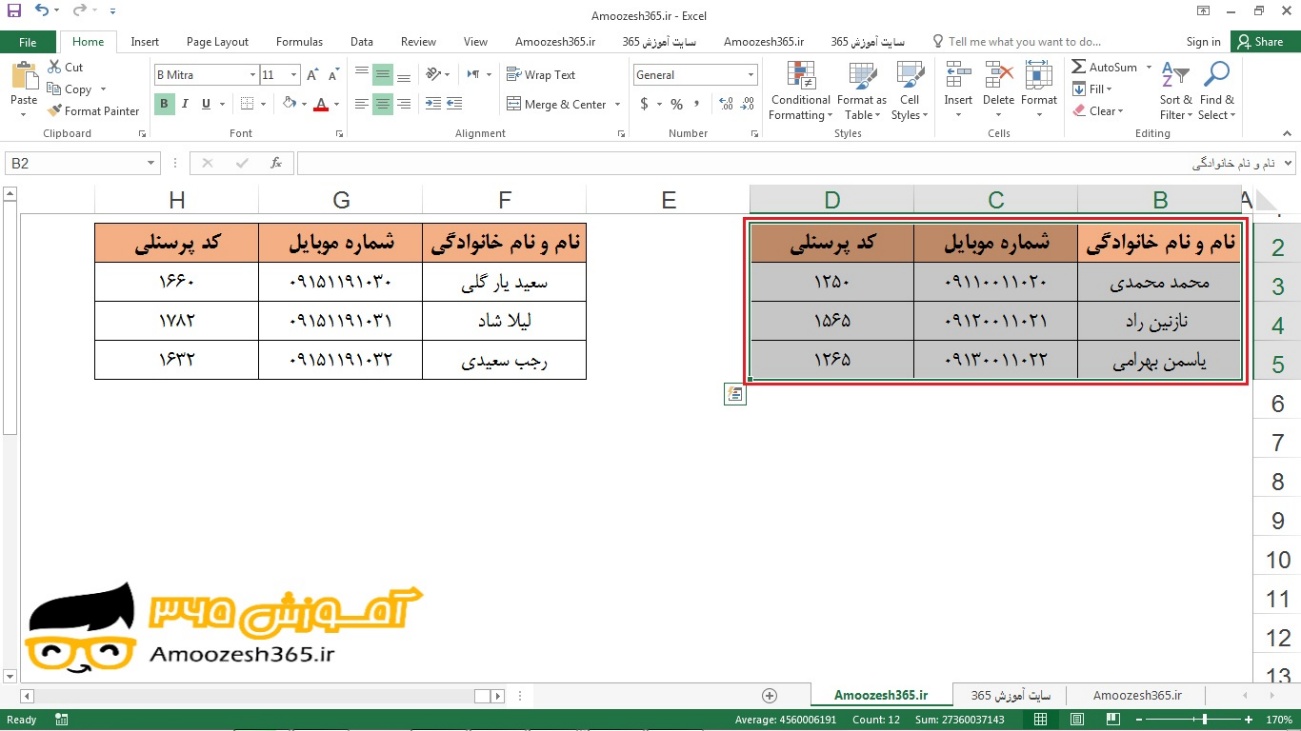
گاهی لازم است عملیاتی روی محدودە مشخصی انجام شود. این محدوده انتخابی ممکن است به صورت سطری، ستونی و یا ترکیبی از سطر و ستون باشد. حتی ممکن است محدوده های انتخابی به صورت پیوسته و همجوار و یا به صورت پراکنده باشند.
با کشیدن ماوس روی محدوده مورد نظر می توان آن را انتخاب کرد. این روش هم برای محدوده های دارای داده و هم محدوده خالی مورد استفاده قرار میگیرد. اگر در یکی از سلول های شامل داده قرار بگیرید با فشردن کلید ترکیبی Ctrl + A تمام محدوده دارای داده انتخاب میشود
برای انتخاب چند سلول مجاور هم، میتوان از کلید Shift به همراه کلیدهای جهتی استفاده کرد. برای انتخاب یک سطر شامل داده اگر اولین سلول آن سطر انتخاب شده است میتوانید از کلیدهای ترکیبی Shift + Ctrl + ß استفاده کنید.
انواع داده ها:
در کاربرگ Excel میتوان انواع داده ها را درج کرد. پس از واردکردن داده مورد نظر و فشردن هر یک از کلیدهای جهت دار، Enter یا Tab، اطلاعات در سلول ثبت می شوند.
الف) داده های متنی
در سلولهای Excel میتوان هر متن را با نویسه های دلخواه وارد کرد. فیلدهایی مانند نام، نام خانوادگی، شماره ملی و تلفن از نوع متنی در نظر گرفته میشوند.
ب) داده های عددی
روی سلول های شامل داده های عددی میتوان عملیات محاسباتی و مقایسه ای انجام داد. داده های عددی را به سه دسته تقسیم میکنیم:
اعداد صحیح و اعشاری: اعداد 0 تا 9 و علامت ممیز
داده های تاریخی با قالب های مختلف: برای درج تاریخ باید از نویسه های / یا ـ برای جدا کردن اعداد سال، ماه و روز استفاده کرد. مانند 15/01/1998 یا Mar ـ4 یا 4/3
داده های زمان: برای جدا کردن داده های زمان از علامت : استفاده میشود که ترکیبی از ساعت: دقیقه : ثانیه است مانند1:10:25 یا 12:45
ج) داده های یادداشت
با استفاده از ابزار Comment New در زبانه Review و یا کلید ترکیبی F2+Shift میتوانید برای سلول یادداشت یا توضیح درج کنید. به صورت پیشفرض، هنگام چاپ کاربرگ، یادداشتها چاپ نمیشوند.
پرکردن خودکار داده ها (Auto Fill) :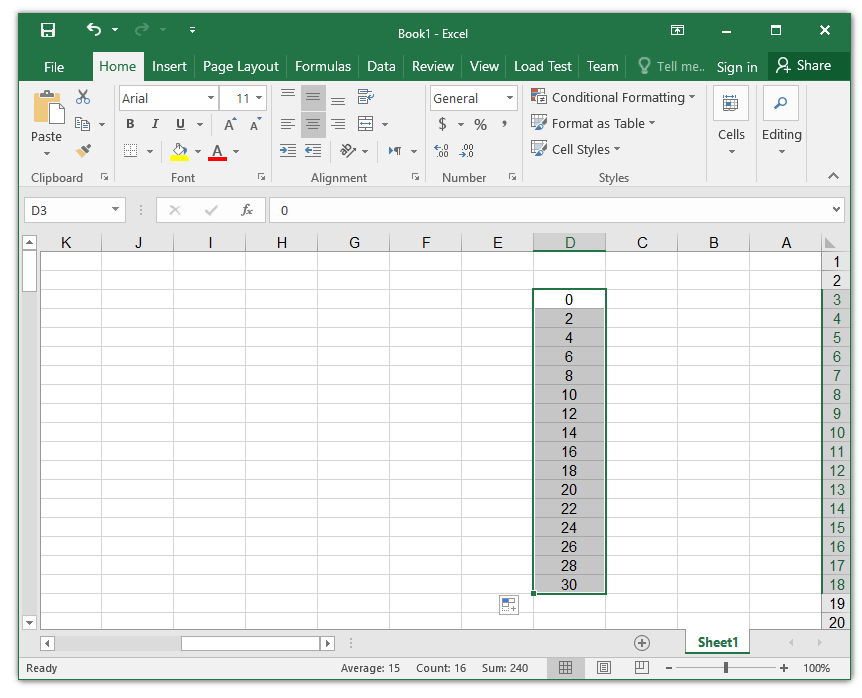

یکی از امکانات پرکاربرد در Excel پرکردن خودکار سلول ها براساس داده های موجود در یک یا چند سلول است.
نکته: برای تغییر عرض ستون ها، بین دو حرف مربوط به ستون، نشانگر ماوس را نگهدارید تا فلش دو جهته ظاهر شود. سپس با کلیک و کشیدن، عرض ستون را تغییر دهید.

فرمول نویسی
فرمول نویسی و استفاده از فرمول های آماده یکی از قابلیت های مهم Excel هستند. فرمول ها، عبارت های محاسباتی یا مقایسه ای هستند که با کمک عملگرها، روی مقادیر عددی یا غیرعددی عملیاتی را انجام میدهند. فرمول ها در Excel با علامت = شروع میشوند. فرمول را می توان به صورت مستقیم در سلول یا از طریق کادر فرمول درج کرد. پس از درج فرمول براساس قواعد خاص، نرم افزار محاسبات را انجام داده، نتیجه را در همان سلول نمایش میدهد. هر فرمول میتواند یک یا چند قسمت داشته باشد. اجزای فرمول عبارت اند از:
ثابت ها: مقادیری هستند که تغییر نمی کنند.
آدرس سلول: خانه ای که مقدار آن در فرمول استفاده میشود.
عملگرها: عملگرهای محاسبات ریاضی، مقایسه ای و منطقی و رشته ای از انواع مختلف عملگرها هستند.
آدرس دهی در فرمول:
آدرس، یک سلول یا محدودهای از سلول های کاربرگ را مشخص میکند. آدرس سلول یا سلول ها برای ارجاع دادن در فرمول ها استفاده میشود. با استفاده از آدرس دهی میتوان از داده های بخشی از کاربرگ در یک فرمول استفاده کرد و یا مقدار یک سلول را در چندین فرمول مورد استفاده قرار داد. همچنین میتوان از سلول های کاربرگ دیگر که در یک کارپوشه قرار دارند در فرمول استفاده کرد یا آدرس سلول های موجود در کارپوشه دیگر را در فرمول به کار برد که این نوع آدرس دهی را آدرس دهی خارجی می گویند.
آدرس دهی سطر و ستون
استفاده از ترکیب ستون برای نمایش ستون و عدد برای نمایش سطر است.
آدرس دهی به کاربرگ های دیگر
در زمان فرمول نویسی میتوان از آدرس سلول موجود در کاربرگ دیگر استفاده کرد.
تفاوت آدرس دهی مطلق ، نسبی و ترکیبی
آدرس دهی نسبی: در آدرس دهی نسبی، سلولی که در فرمول مورد استفاده قرار میگیرد مانند A1 ترکیبی از حروف و اعداد و بدون علامت خاص هستند. اگر با استفاده از پر کردن خودکار، فرمول را در خانه های دیگر نسخه برداری کنید یا از پرکردن خودکار (AutoFill)استفاده کنید، آدرس دهی فرمول نیز تغییر میکند و آدرس سلول ها متناسب با سلول های جابه جا شده به صورت خودکار تنظیم می شود. مثال اگر سلول C1 دارای فرمول B1+A1 =است، آنگاه با نسخه برداری کردن فرمول سلول C1 در سلول C2 ،محتوای سلول به فرمول B2+A2 =تغییر می یابد.
آدرس دهی مطلق: برای آدرس دهی مطلق از کاراکتر $ قبل از نام ستون و شماره ردیف استفاده میشود. در آدرس دهی مطلق آدرس استفاده شده در فرمول، همیشه به سلول مشخص شده اشاره دارد. اگر سلول دارای فرمول به محل دیگری نسخه برداری شود، آدرس مطلق ثابت باقی میماند. برای مثال اگر سلول C1 دارای فرمول $A$1+$B$2= است و این فرمول را به سلول C2 ، نسخه برداری کنید آنگاه آدرس فرمول همان $A$1+$B$1= باقی می ماند.
آدرس دهی ترکیبی: دارای آدرس دهی مطلق و نسبی است. اگر سلول دارای فرمول جابه جا شود، آدرس مطلق ثابت باقی می ماند و آدرس دهی نسبی به تناسب تغییر میکند. برای مثال اگر سلول C1 دارای فرمول $A$1+B1 است و فرمول را به سلول C2 ، نسخه برداری کنید، آدرس مطلق فرمول ثابت مانده اما آدرس نسبی به تناسب میزان جابه جایی تغییر میکند و فرمول سلول C2 برابر $A$1+B2 میشود.
جدول پویا
پس از واردکردن اطلاعات در جدول های Excel و قالب بندی سلول ها، اگر یک رکورد جدید به انتهای جدول اضافه شود، قالب جدول ممکن است تغییر کند و به قالب بندی مجدد نیاز شود. یکی از امکانات Excel ایجاد یک جدول پویا است. برای سازماندهی مجموعه ای از داده ها می توان از جدول پویا استفاده کرد. زمانی که جدول پویا ایجاد میشود، میتوان داده ها را مستقل از داده های خارج از محدوده تعریف شده آن جدول مدیریت و بررسی کرد. برای تبدیل اطلاعات وارد شده در یک محدوده به جدول پویا، پس از انتخاب سلول های محدوده مورد نظر از زبانه Home در بخش Styles روی Format as Table کلیک کرده و یک قالب دلخواه برای جدول انتخاب کنید. در کادر بازشده آدرس محدوده جدول نشان داده میشود. اگر جدول دارای عنوان است گزینه My table has headers را علامت دار کنید. اکنون با اضافه کردن رکورد به هر بخش از جدول، قالب بندی جدول حفظ میشود.
مرتب سازی داده ها
پس از مدتی کار کردن با یک پرونده در Excel ، به دلیل افزایش حجم اطلاعات، لازم است داده ها معمولا براساس شرایط خاص مرتب شوند.
فیلتر کردن داده ها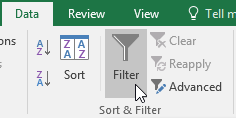
برای پیدا کردن رکوردهایی با شرایط خاص از میان حجم زیاد اطلاعات، بهتر است از امکان فیلتر کردن Excel استفاده شود. فیلتر کردن این امکان را به کاربر می دهد که از بین صدها یا هزاران رکورد، تنها رکوردهایی که دارای معیارهای خاصی هستند نمایش داده یا چاپ کنند.
برای این کار روی یکی از سلول های جدول که دارای داده است کلیک کنید. در زبانه Data در بخش Sort & Filter روی فرمان Filter کلیک کنید. با اجرای این فرمان علامت فلش در تیتر جدول ظاهر میشود.
فلش مربوط به رشته را بازکنید. عالمت گزینه Select All را برداشته و فقط رشته رایانه را علامت دار کنید. با توجه به اینکه فیلتر را روی چه فیلدی و از چه نوعی انجام می دهید، در زیرمنوی فیلتر گزینه های متفاوتی مشاهده میشوند. برای مشاهده نتیجه روی OK کلیک کنید. در نوار وضعیت نیز تعداد رکوردهای فیلتر شده از کل رکوردها نمایش داده میشود.
برداشتن فیلتر: پس از اعمال فیلتر روی یک فیلد، عالمت قیف روی فلش دیده میشود. برای برداشتن فیلتر، فلش را بازکرده، Clear Fiter From را اجرا کنید.
مدیریت سول ها و کاربرگ ها:
گاهی لازم است بین سلول هایی که شامل داده ها هستند، سلول یا سلول های جدید درج و یا حذف شوند این مسئله در مورد کاربرگ ها نیز صدق میکند.
برای ایجاد سطر یا ستون خالی پس از انتخاب سلول مورد نظر، از زبانه Home ،در بخش Cells روی Insert کلیک کنید. در منوی بازشده گزینه مورد نظر را انتخاب کنید.
برای حذف سلول، سطر یا ستون پس از انتخاب سلول در زبانه Home از بخش Cells فرمان Delete را انتخاب کرده و گزینه مناسب را کلیک کنید.
برای پاک کردن محتویات داخل یک یا چند سلول، پس از انتخاب سلول یا سلولهای مورد نظر، کلید Delete از صفحهکلید را بفشارید. با این کار فقط محتوای سلولها پاک میشوند و سلولها و قالببندیهای تعیینشده از جمله رنگ متن، خطوط حاشیه و نوع قلم همچنان حفظ میشوند. اگر قصد پاک کردن بخشی از محتوای سلول را دارید باید سلول را در حالت ویرایش قرار دهید. برای این منظور روی سلول دابل کلیک کرده یا کلید F2 را از صفحه کلید بفشارید.
تغییر نام کاربرگ
برای تغییر نام کاربرگ، روی زبانه نام کاربرگ راستکلیک کرده و فرمان Rename را اجرا کنید. نام جدیدی برای کاربرگ تایپ کرده و با فشردن کلید Enter از صفحه کلید آن نام را تأیید کنید.
تهیه نسخه مشابه از کاربرگ
روی نام کاربرگ راست کلیک کرده و گزینه Move or Copy را اجرا کنید. درکادر بازشده با انتخاب گزینه Create a copy یک نسخه دیگر از کاربرگ انتخاب شده ایجاد میشود. برای انتقال یا ایجاد نسخه مشابه کاربرگ به محل جدید، در قسمت To book ،از میان فهرست پرونده های Excel که باز هستند پرونده مقصد را انتخاب کنید یا با انتخاب New book یک کارپوشه جدید به عنوان مقصد ایجاد کنید.
حذف کاربرگ جدید
پس از انتخاب کاربرگ یا کاربرگ های مورد نظر، روی یکی از کاربرگهای انتخابشده راست کلیک کرده و گزینه Delete را انتخاب کنید. اگر کاربرگ خالی است پیام تأیید حذف ظاهر نمیشود و کاربرگ حذف میشود؛ اما اگر کاربرگ دارای محتوا است، پیام تأیید حذف ظاهرشده و با تأیید آن، کاربرگ حذف میشود.
نرمافزار Excel دارای تعداد زیادی تابع ریاضی و آمار است. به کمک این توابع میتوان عملیات محاسباتی را به راحتی انجام داد. در برخی موارد برای انجام یک عمل خاص، هم میتوان از عملگر و هم از تابع استفاده کرد اما استفاده از تابع کار را ساده تر میکند.
تابع پس از انجام عملیات بر روی آرگومان ها، درصورتی که خطایی رخ ندهد، نتیجه را محاسبه کرده و در سلول نشان میدهد. آرگومان ها با علامت; یا , از هم جدا میشوند. علامت جداکننده به تنظیمات ویندوز وابسته است.
توابع از نظر تعداد آرگومان هایشان به سه دسته تقسیم میشوند:
الف) توابع فاقد آرگومان
ب) توابع دارای تعداد آرگومان مشخص
ج) توابع دارای چند آرگومان
نکته: تابع Sum میتواند حداکثر 255 ورودی داشته باشد.
نکته: زمانی که نوع آرگومان ورودی تابع یا مقدار استفادهشده در فرمول اشتباه باشد، برای تابع قابلمحاسبه نیست و خطای Value ظاهر میشود. برای رفع این نوع خطا میتوان نوع داده نامناسب را اصالح کرد، مقدار سلول D4 را به عدد تغییر دهید.
نکته: وقتی نام یا آدرس سلول اشتباه است، خطای ?Name# رخ میدهد. برای اصالح خطا شکل صحیح فرمول را وارد کنید.
درصورتی که محل تابع IF در فهرست توابع را نمیدانید میتوانید آن را جستجو کنید. پس از تایپ تابع if روی دکمه Go کلیک کنید. تابع در بخش select a function انتخاب میشود. روی دکمه OK کلیک کنید. از این تابع در جاهایی که دو نوع متضاد هم می خواهیم استفاده می کنیم. مثلا برای تهیه قسمت نتیجه یک کارنامه (مردود – قبول).
خطاهای فرمول نویسی
هنگام کار کردن با Excel به ویژه زمانی که فرمولی درج میشود ممکن است با خطاهایی مواجه شوید. در کارگاه های قبل با برخی از این خطاها مواجه شده اید. یکی از این خطاها، خطای #REF! که در سه حالت رخ میدهد:
الف) اگر سلولی که فرمول به آن ارجاع داده شده است حذف شود این خطا رخ می دهد. فرض کنید در سلول C1 رابطه B1+A1 =استفاده شده است. اگر سلول A1 و یا ستون A را حذف کنید خطای #REF! در سلول C1 رخ می دهد و محتوای سلول C1 به صورت =#REF!+B1خواهد بود.
ب) انتقال محتویات آدرس سلولی در سلول هایی که در فرمول به آن ارجاع داده شده است. فرض کنید در سلول C1 رابطه B1+A1 =استفاده شده است، اگر سلول B1 را انتخاب کرده پس از Cut کردن آن را در سلول A1 درج کنید. خطای #REF! در سلول C1 رخ میدهد و محتوای سلول C1 به صورت =#REF!+B1 خواهد بود.
ج) نسخه برداری محتویات آدرس سلولی در سلول هایی که در فرمول به آن ارجاع داده شده است. فرض کنید در سلول C1 رابطهB1+A1 = استفاده شده است. اگر سلول B3 که خود شامل فرمول است را انتخاب کرده پس از نسخه برداری، آن را در سلول A1 درج کنید .خطای #REF!در سلول C1 و A1 رخ میدهد. اگر در سلولی که فرمول در آن درج میشود، از آدرس خود سلول استفاده کنید، باعث نمایش کادر خطای Circular Reference میشود.
خطای #Num! : هنگامی که در یکی از اعداد موجود در ورودی تابع، مشکلی وجود داشته باشد این خطا رخ می دهد. مثال زمانی که برای محاسبه جذر یک عدد در تابع SQRT آرگومان ورودی را منفی وارد کنید. محاسباتی که دارای نتیجه اعداد خیلی بزرگ هستند خطای #Num! رخ میدهد.
در نرم افزار Excel با استفاده از قالب بندی سلول (Format Cells) میتوان نوع داده ورودی را تعیین کرد اما این فرمان از ورود داده های نامعتبر جلوگیری نمی کند. در مثال کارنامه، اگر برای نمره هنرجویان، نمرهای خارج از محدوده 0 تا 20 وارد شود، بدون نمایش پیام خطا، داده را میپذیرد و این منجر به تولید نتایج نامعتبر در معدل و سایر فرمول ها میشود؛ بنابراین لازم است به نحوی از ورود داده های غیرمجاز جلوگیری شود. به وسیله ابزار Data Validation میتوان ورود داده در سلول های تعیین شده را محدود کرد.
کاربردهای Data Validation عبارت اند از:
الف) ایجاد محدودیت برای ورود داده در سلول ها براساس شرط های مختلف مانند اعداد صحیح، اعشاری، تاریخ و زمان در محدودهای خاص و همچنین تعداد نویسه ها
ب) ایجاد فهرست های کشویی (Drop-Down) که به وسیله آن کاربران داده های خود را سریع تر، دقیق تر و با اشتباه کمتر انتخاب کنند. همچنین از طریق آن کاربران ملزم به انتخاب یک داده مشخص و از پیش تعیین شده در فهرست هستند و یا داده ای که تایپ میکنند باید به طور دقیق مطابق با داده فهرست از قبل تعیین شده باشد.
ج) جلوگیری از ورود داده ها براساس فرمولی خاص
د) ایجاد راهنما برای ورود داده ها در سلول ها
ط) نمایش پیام خطا در صورت رعایت نکردن شرط
نام گذاری محدوده ای از آدرس:
به صورت پیش فرض هر سلول در Excel دارای یک نام منحصر به فرد است. اگر پرونده دارای تعداد زیادی فرمول باشد، بررسی، تصحیح و در بسیاری موارد درک فرمول ها دشوار خواهد شد. نامگذاری محدوده ها در Excel این امکان را میدهد تا برای سلول های خود نامی دلخواه وارد کنیم. برای نامگذاری سلول ها در Excel دو راه وجود دارد. پس از انتخاب محدوده مورد نظر، در روش اول نام دلخواه را در Name Box وارد و کلید Enter را بفشارید و در روش دوم در زبانهFormulas از گروه Defined Names فرمانDefine Name را اجرا کرده، نام محدوده و توضیحات آن را وارد کنید.
ایجاد فهرست کشویی
روی سلول مورد نظر کلیک کنید. از زبانه Data فرمان Data Validation را اجرا کنید. در قسمت Allow گزینه List و در قسمت Source منبع داده ها را انتخاب کنید. برای انتخاب منبع داده ها باید آدرس آنها را به صورت دستی وارد کنید. برای این مثال در قسمت Source عبارت مورد نظر را وارد کنید یا بر روی علامت فلش قرمز رنگ کلیک کرده، با استفاده از ماوس سلولهای شامل نام استانها را انتخاب کنید. تا به صورت خودکار آدرس آنها در قسمت Source وارد شود.
قالب بندی شرطی
گاهی ضروری است با توجه به اهمیت و نوع گزارش در Excel ،برخی از اطلاعات متمایز شوند. به عنوان نمونه در مثال کارنامه افرادی که نمرات آنها بالاتر یا کمتر یا بین محدوده خاصی است با رنگ دیگری نمایش داده شوند. در این صورت باید از قالب بندی شرطی استفاده کنیم تا قالب بندی به صورت پویا و براساس مقدار واردشده در سلول تغییر کند.
برای این کار از گروه Styles در زبانه Home فرمان را اجرا کنید. گزینه Highlight Cells Rules ر ا ا نتخاب کنید.
نمودار
یکی از قابلیت های مهم نرم افزار Excel ،رسم نمودار براساس داده های موجود در صفحه گسترده است که به تجزیه و تحلیل، ارزیابی و مقایسه ساده تر و سریعتر داده ها کمک میکند. با استفاده از عملیات روی داده ها میتوان تفاوت ها، شباهت ها و تغییرات در اعداد و ارقام را شناسایی کرد؛ اما داده ها به اندازه تصاویر، مقصود مورد نظر را بیان نمی کنند. به کمک نمودارها، داده ها به شکل تصویری نمایش داده میشوند. در واقع نمودارها، یک نمایش گرافیکی از داده ها هستند که درک ارتباط بین داده ها را آسانتر می کنند و در تصمیم گیری های مدیریتی ابزار مهمی به شمار میروند و یکی از شیوه های بسیار مناسب برای ایجاد گزارش هستند.
انواع نمودار در اکسل:
اکسل طیف وسیعی از نمودارهای دو بعدی و سه بعدی را برای نمایش داده ها در اختیار کاربران قرار میدهد. برای مثال:
الف) نمودار ستونی
ب) نمودار خطی
ج) نمودار دایره ای
د) نمودار میله ای
ط) نمودار ناحیه ای
م) نمودار نقاط پراکنده
س) نمودار سهام
خ) نمودار پوسته
ف) نمودارحلقه ای
و) نمودار حبابی
ک) نمودار رادار
ماکرو در اکسل
ماکرو یکی از ابزارهای موجود در نرمافزارهای Office است و در Excel نیز میتوان از این ابزار استفاده کرد. ماکرو مجموعه ای از دستورالعمل هایی است که برای انجام خودکار یک وظیفه تکراری استفاده میشود. کارهایی که انجام میدهید به صورت دستورالعمل هایی به عنوان ماکرو ضبط میشوند. و با فراخوانی ماکرو مجموعه دستورات درون ماکرو اجرا میشوند. در واقع کارهایی که در محیط Excel انجام میدهید به ترتیب اجرا به کد تبدیل میشوند و شما هروقت نیاز داشتید میتوانید از آن کدها استفاده کنید. بنابراین با کمک ماکرو از انجام عملیات تکراری جلوگیری شده و در زمان صرفه جویی نیز میشود. به کدهای تولیدشده توسط ضبط ماکرو Visual Basic for Applications میگویند. VBA نسخه خاصی از ویژوال بیسیک هست که برای مدیریت نرم افزارهای مجموعه Office استفاده میشود.
برای اجرای ماکرو از زبانه View در گروه Macros روی فلش زیر Macros کلیک کرده و فرمان Macro Record را اجرا کنید.
 متنی که در بالا خواندید آموزش اولیه و ساده برای شروع کار با برنامه کاربردی مایکروسافت اکسل می باشد. برای آموزش کامل این نرم افزار لطفا در قسمت نظرات و یا به آدرس ایمیل بنده که در قسمت پروفایل نوشته شده درخواست خودتان را ارسال فرمایید.
- شما می توانید در بخش پیوند های وبلاگ از آموزش این نرم افزار نیز بهره مند شوید.
